 Einkaufszettel
Der Wochenplan kommt aus Speiseplan
Die Webers planen ihr Essen mit Speiseplan, der Schwester-App. Was für Lasagne und Chili fehlt, soll direkt auf den Wocheneinkauf, ohne Abtippen, auch für Mia und Tobias, die Speiseplan nicht benutzen.
Ein Admin verbindet einmal mit einem Code. Danach schickt Speiseplan den fälligen Einkauf auf die Liste; an jedem Artikel steht, wofür er ist.
- etwa 5 Minuten
- Admin
- Code
- Herkunft am Artikel
- Mengen zusammen
1Liste freigeben und Code erzeugen
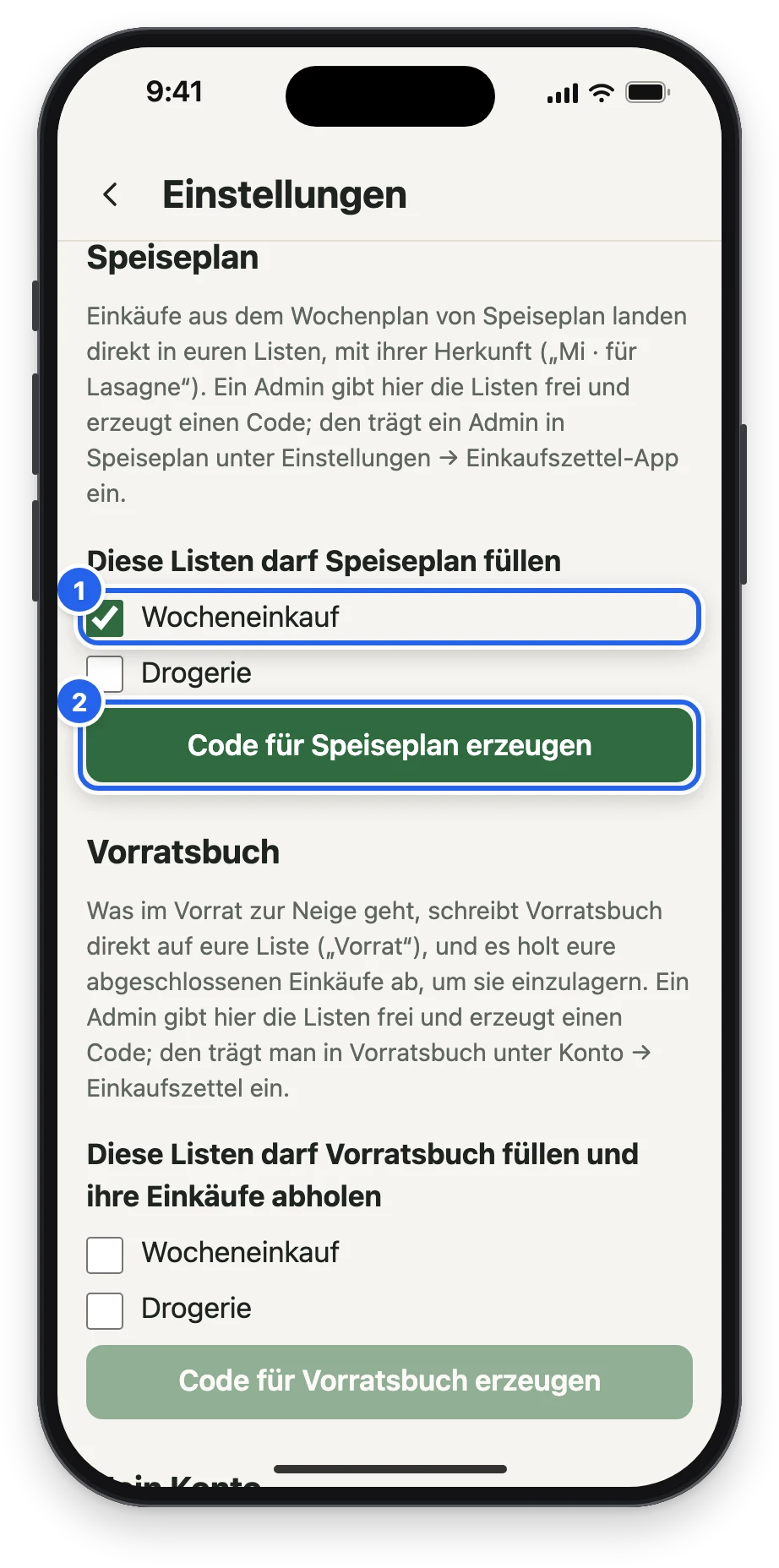
Unter Einstellungen → Speiseplan hakt Sandra (sie ist Admin) die Liste an, die Speiseplan füllen darf: „Wocheneinkauf“ 1. Dann Code für Speiseplan erzeugen 2.
2Den Code in Speiseplan eintragen
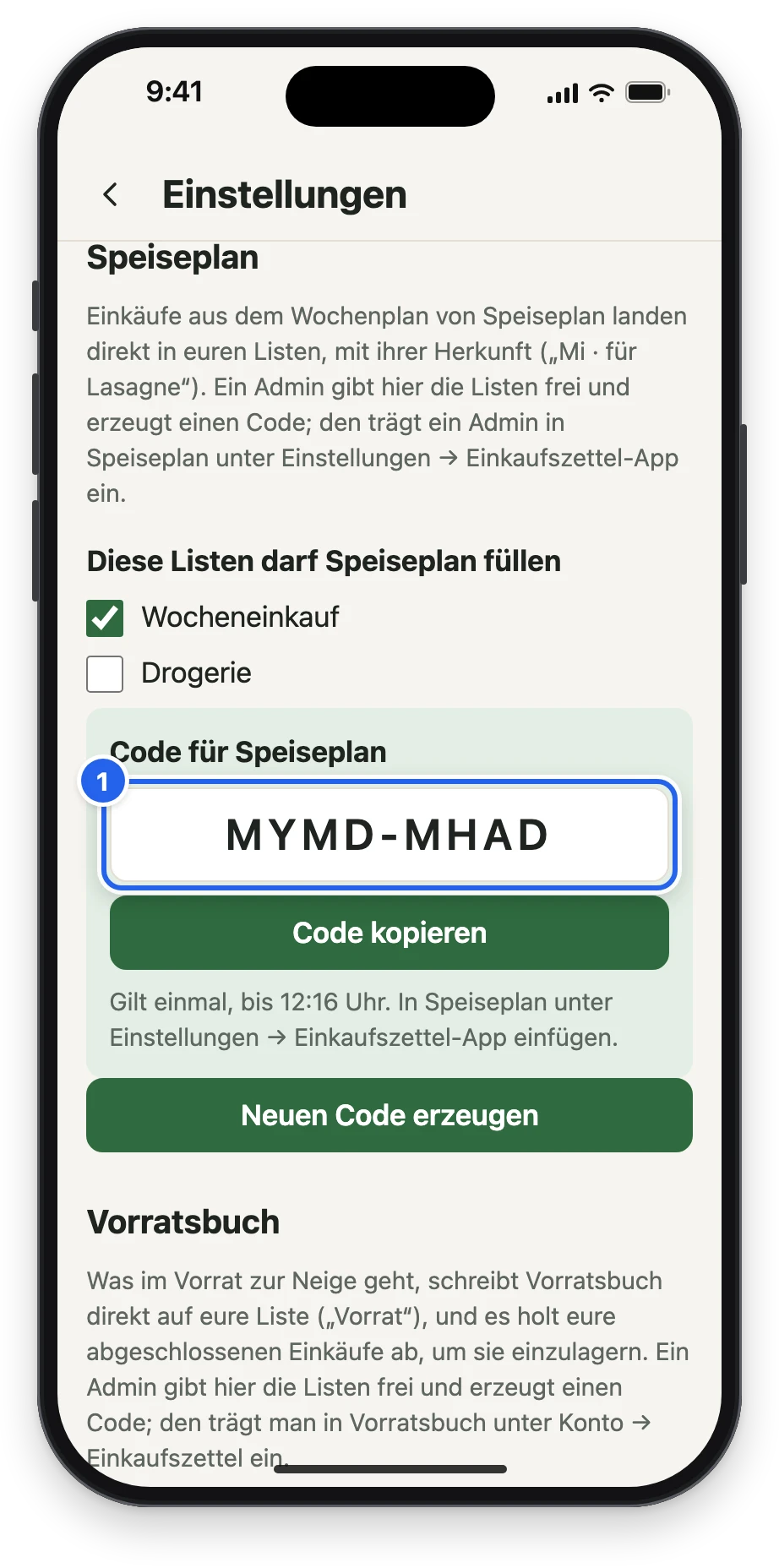
Der Code 1 gilt einmal und 15 Minuten. Code kopieren, dann in Speiseplan unter Einstellungen → Einkaufszettel-App einfügen (dort macht es ein Admin des Speiseplan-Haushalts).
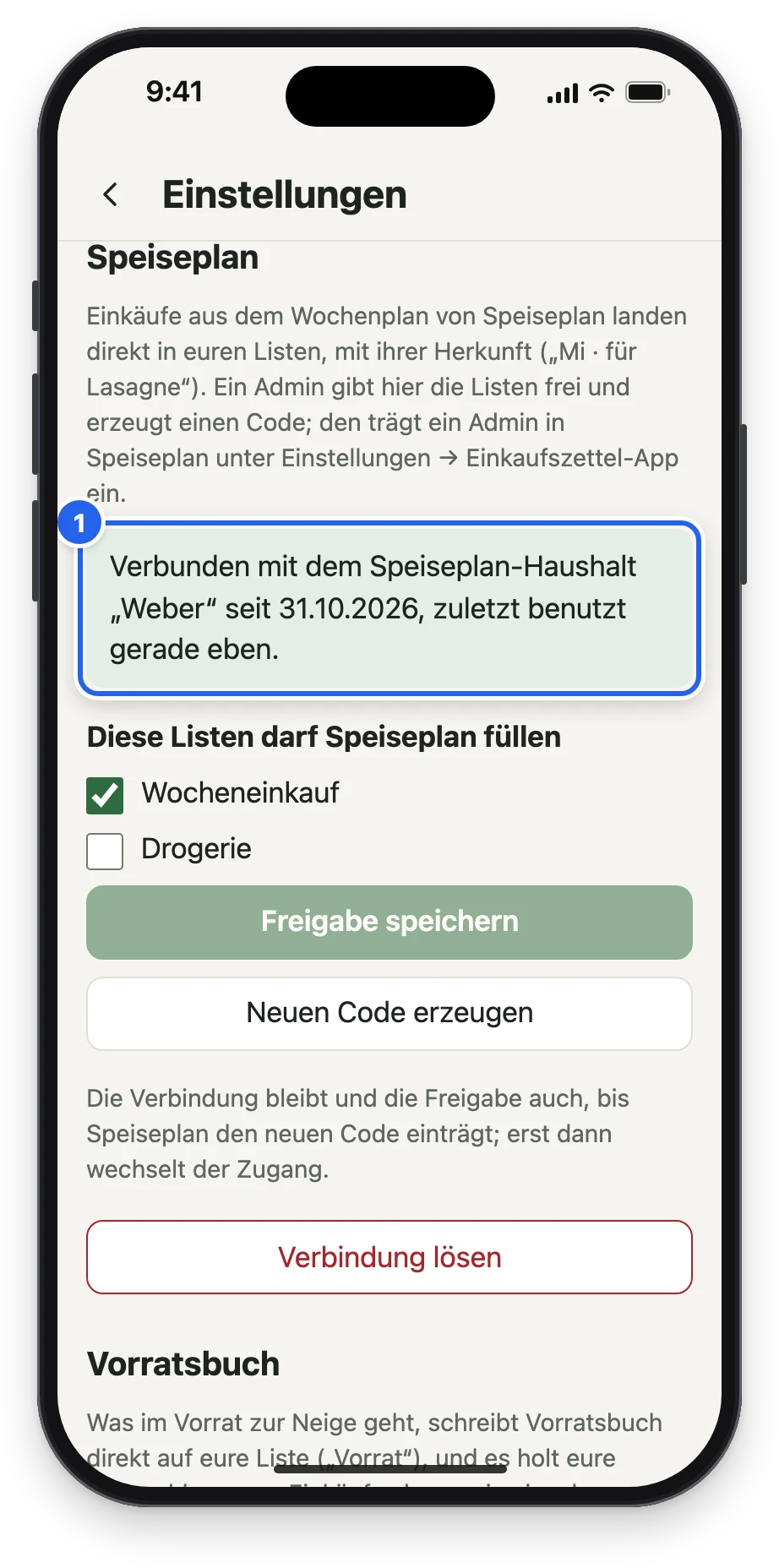
Danach steht im Einkaufszettel „Verbunden mit dem Speiseplan-Haushalt …“ 1, mit dem Datum und wann Speiseplan zuletzt etwas geschickt hat.
3Der Einkauf landet auf der Liste
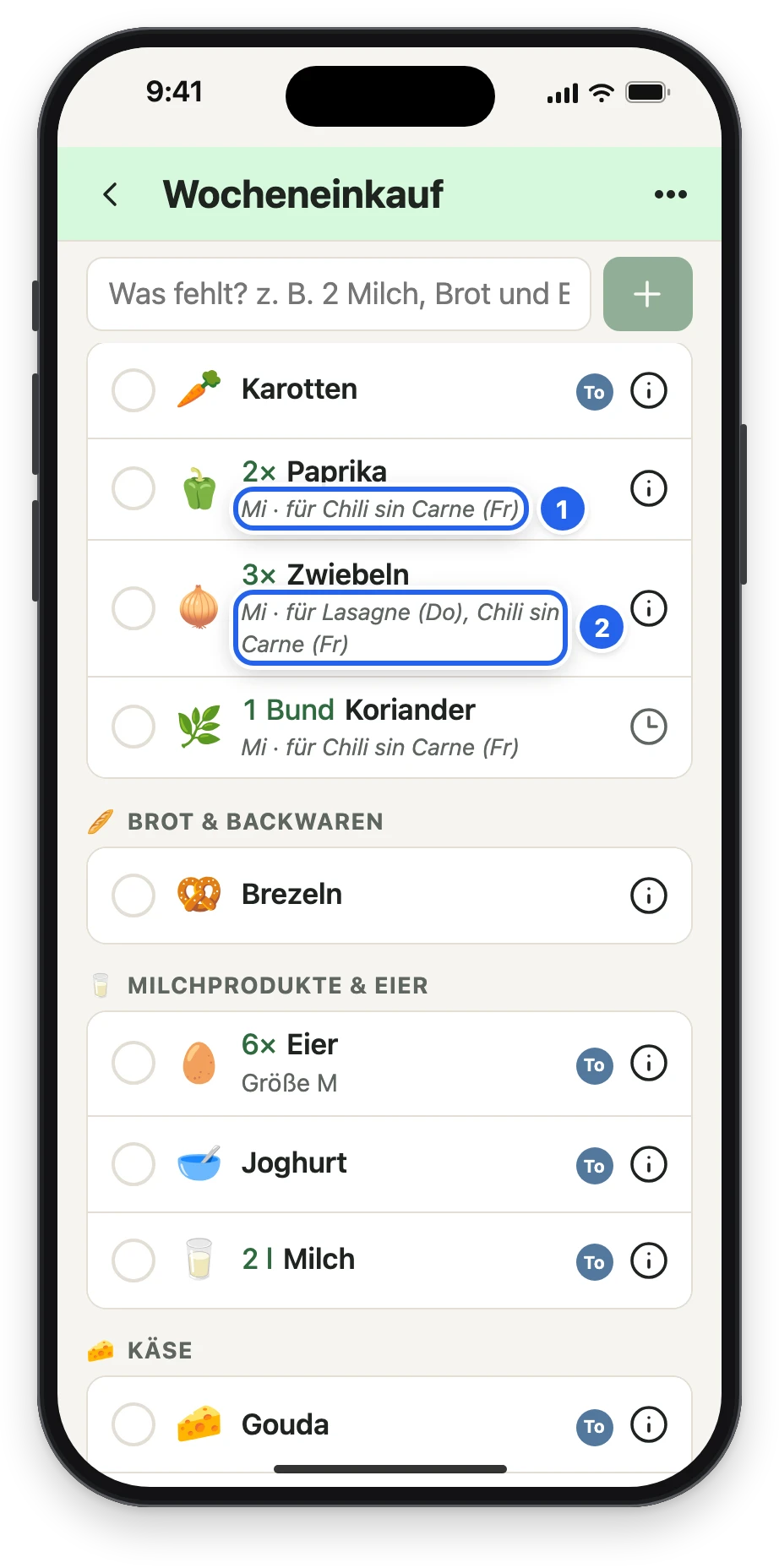
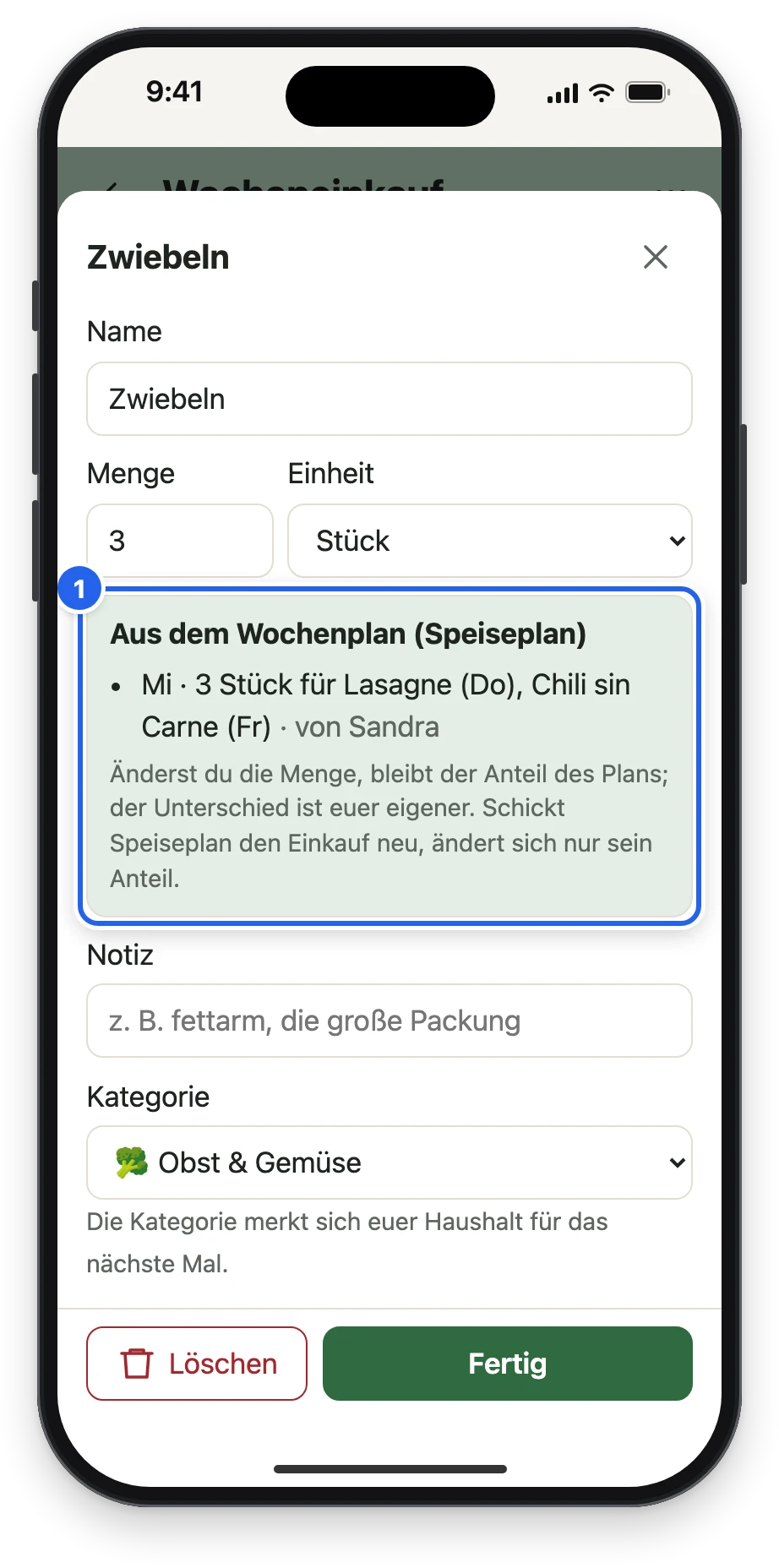
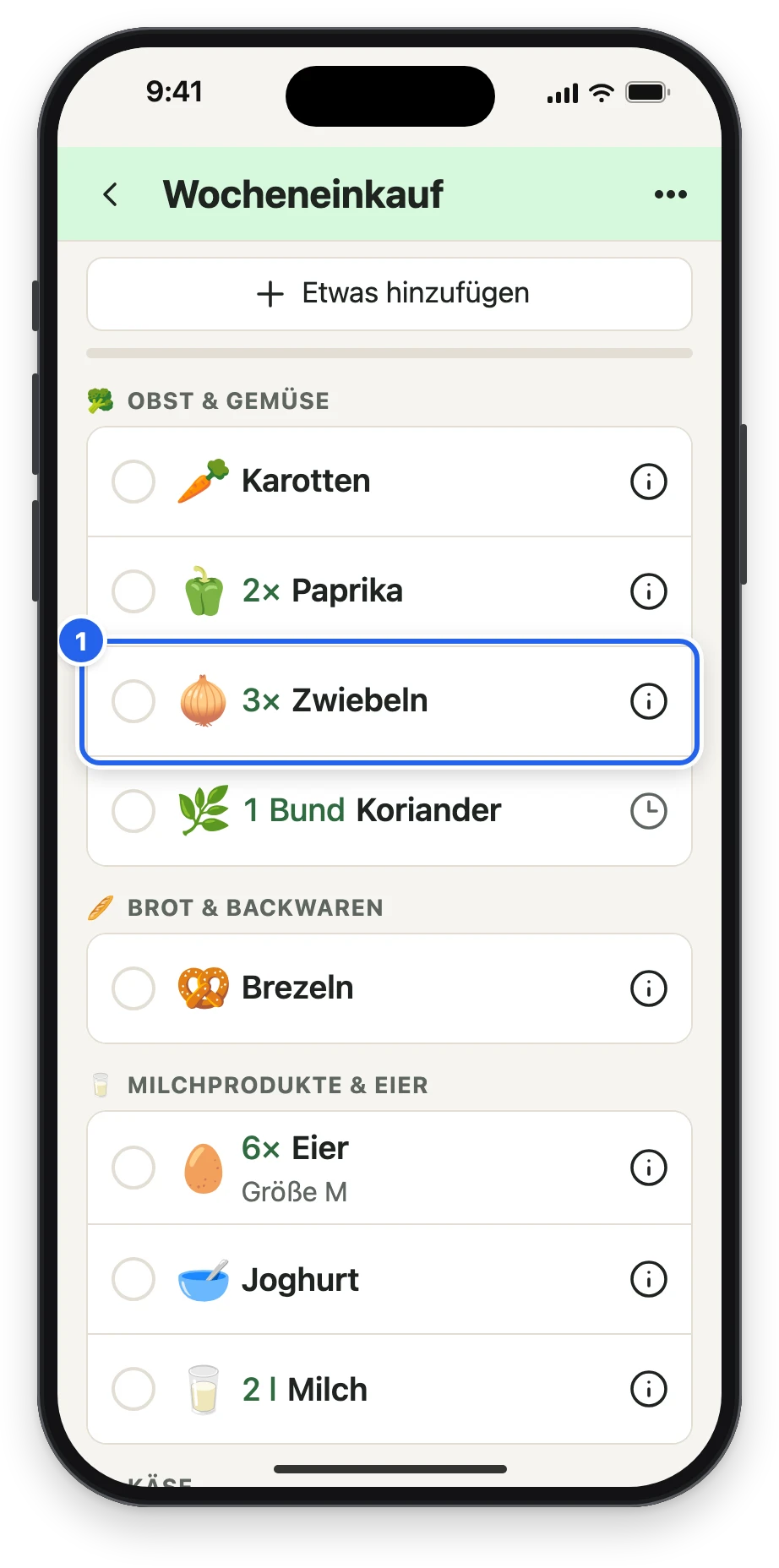
Schickt Speiseplan den Einkauf, steht er sofort auf der Liste, bei allen, die sie sehen. Unter jedem Artikel steht, wofür er ist: „Mi · für Chili sin Carne (Fr)“ 1. Zwiebeln hatte Sandra schon selbst eingetragen; die Menge des Plans kommt dazu 2. Was im Plan optional ist (Koriander), kommt als „Bei Gelegenheit“.
4Woher die Menge kommt
Im Artikel zeigt Aus dem Wochenplan (Speiseplan) 1 die Anteile: 3 Stück für Lasagne und Chili. Änderst du die Menge („2 sind noch da“), bleibt deine Änderung, auch wenn Speiseplan den Einkauf neu schickt.
5Im Laden nur das Nötige
Im Einkaufsmodus stehen Tage und Gerichte nicht mehr am Artikel 1, nur Menge, Name und Notiz.
Fertig! 🎉
Einmal verbunden, kommt der Einkauf aus dem Wochenplan von selbst auf die Liste. Lösen geht jederzeit unter Einstellungen → Speiseplan → Verbindung lösen.