 Einkaufszettel
Der Wocheneinkauf zu zweit
Bei Familie Weber trägt unter der Woche jeder ein, was fehlt. Samstags kauft Sandra im Frischmarkt ein, und Tobias fällt zu Hause noch etwas ein.
Hier siehst du, wie die App beim Eintragen hilft, wie sich die Liste nach dem Laden sortiert und wie Nachgetragenes im Laden ankommt.
- etwa 5 Minuten
- Vorschläge
- nichts doppelt
- Laden wählen
- Einkaufsmodus
- Einkaufslog
1Eintragen mit Vorschlägen
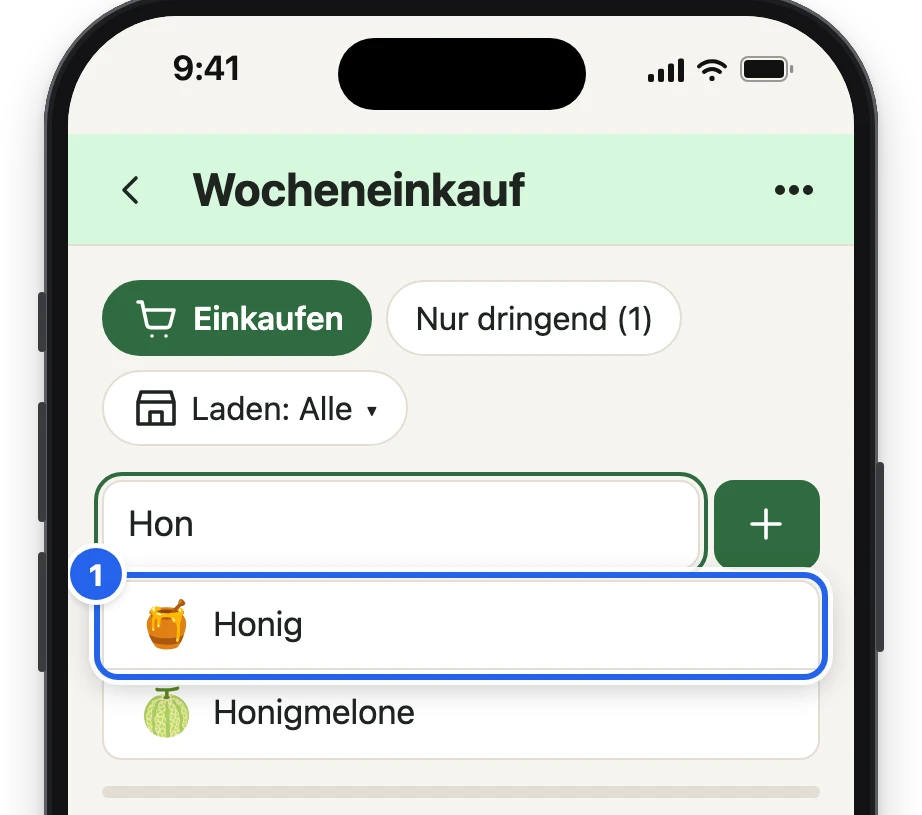
Beim Tippen schlägt die App vor, was der Haushalt schon gekauft oder eingetragen hat, dann Begriffe aus ihrem Wörterbuch. Sandra tippt „Hon“, und „Honig“ 1 steht oben. Ein Tippen trägt ihn ein, mit Emoji und Abteilung.
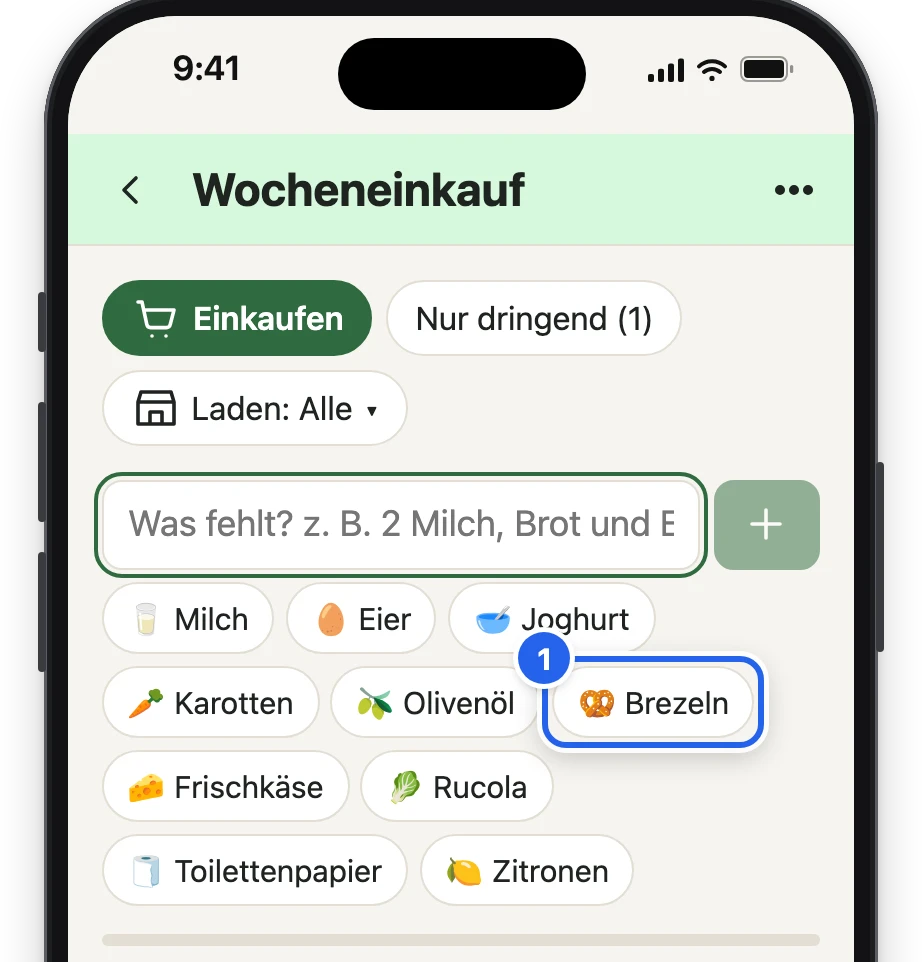
Ist das Feld leer, stehen darunter unter „Oft gekauft“ Dinge, die ihr oft kauft; was schon auf einer eurer Listen steht, fehlt dort. Ein Tippen auf „Brezeln“ 1, und sie stehen drauf.
2Nichts doppelt
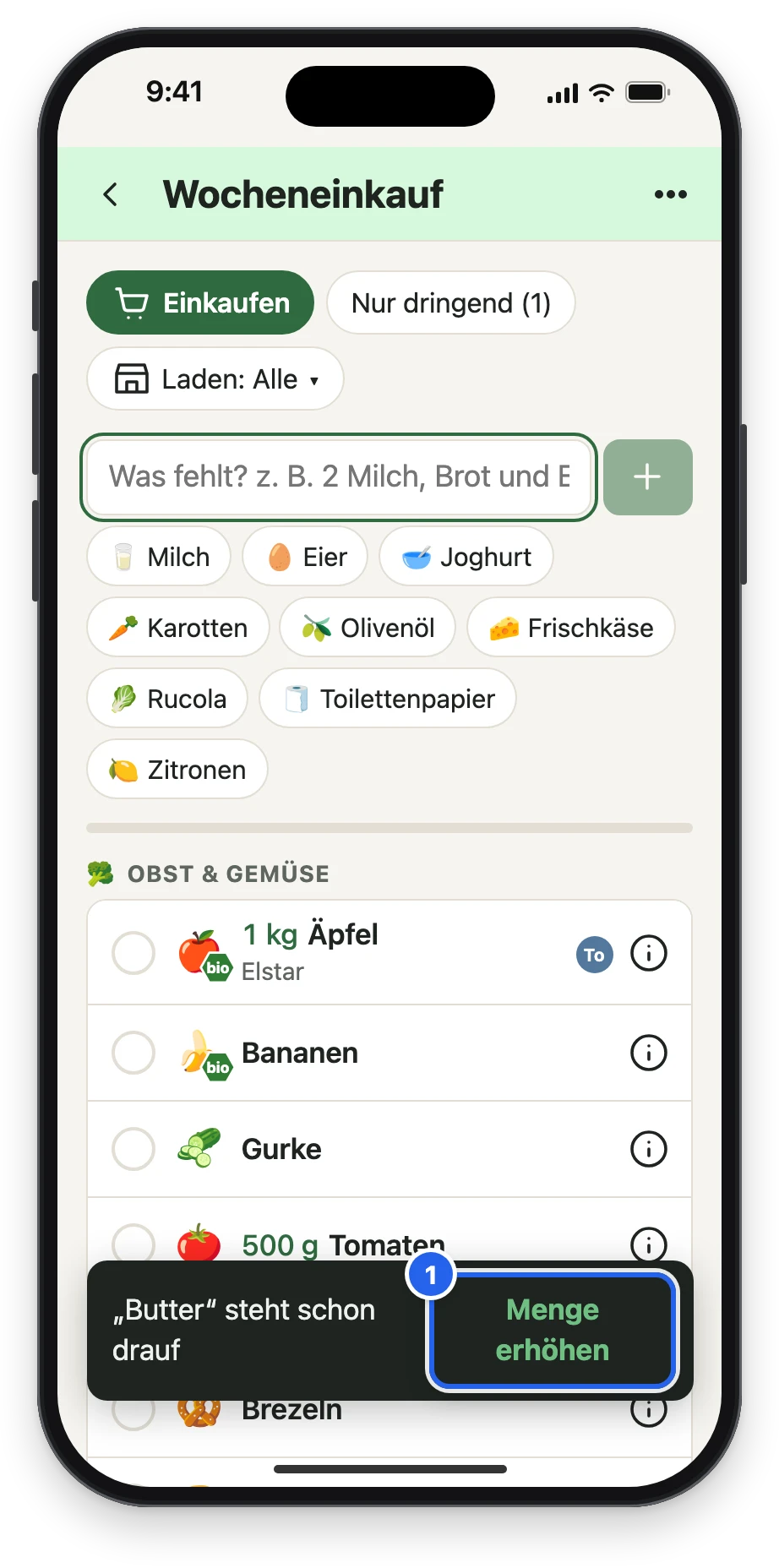
Butter steht schon auf der Liste, Sandra tippt sie trotzdem noch einmal. Die App sagt, dass die Butter schon draufsteht, und bietet Menge erhöhen 1 an. Wer nichts tippt, behält die eine Butter.
3Im Laden: erst der Laden, dann Einkaufen
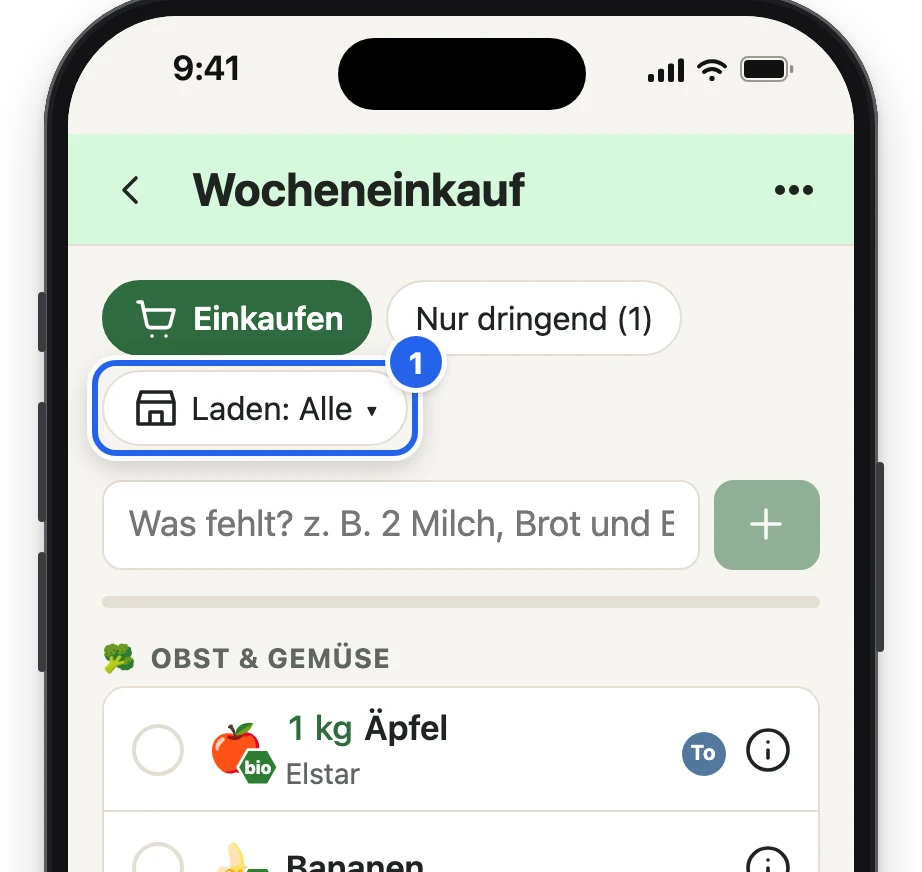
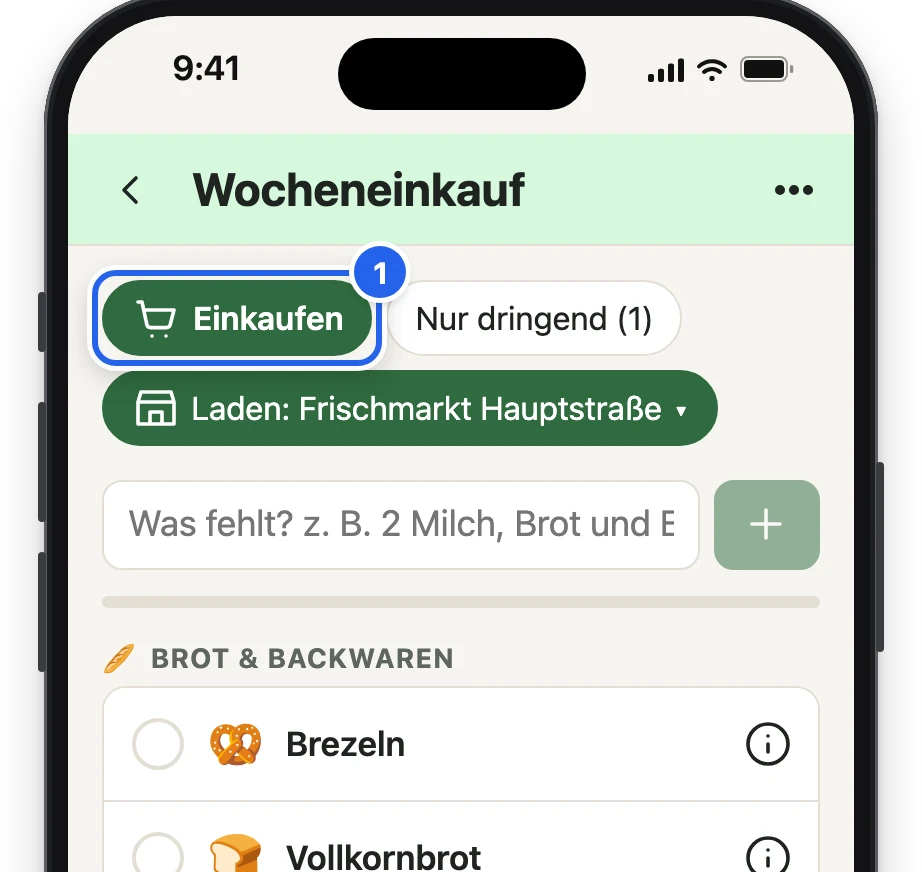
Die Webers haben drei Läden angelegt. Oben in der Leiste steht Laden: Alle 1. Sandra tippt darauf und wählt Frischmarkt Hauptstraße: Die Liste sortiert sich nach dem Weg durch diesen Laden, Brot zuerst, weil die Bäckerei am Eingang ist, und der Knopf zeigt jetzt den Laden.
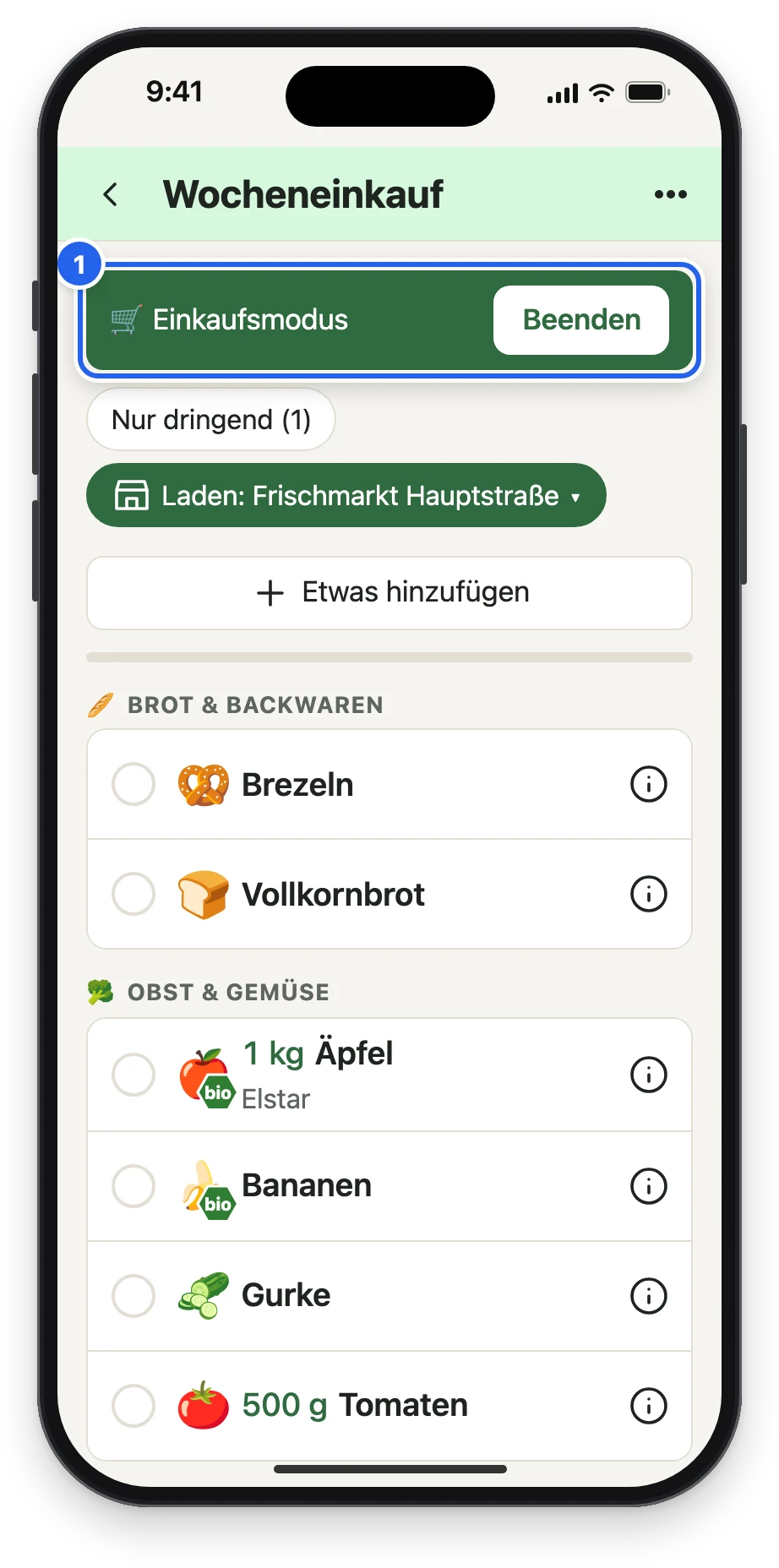
Dann Einkaufen 1: Der Bildschirm bleibt an, das Eingabefeld wird klein (Etwas hinzufügen), und jeder Artikel zeigt nur noch, was man im Laden braucht 1.
4Abhaken
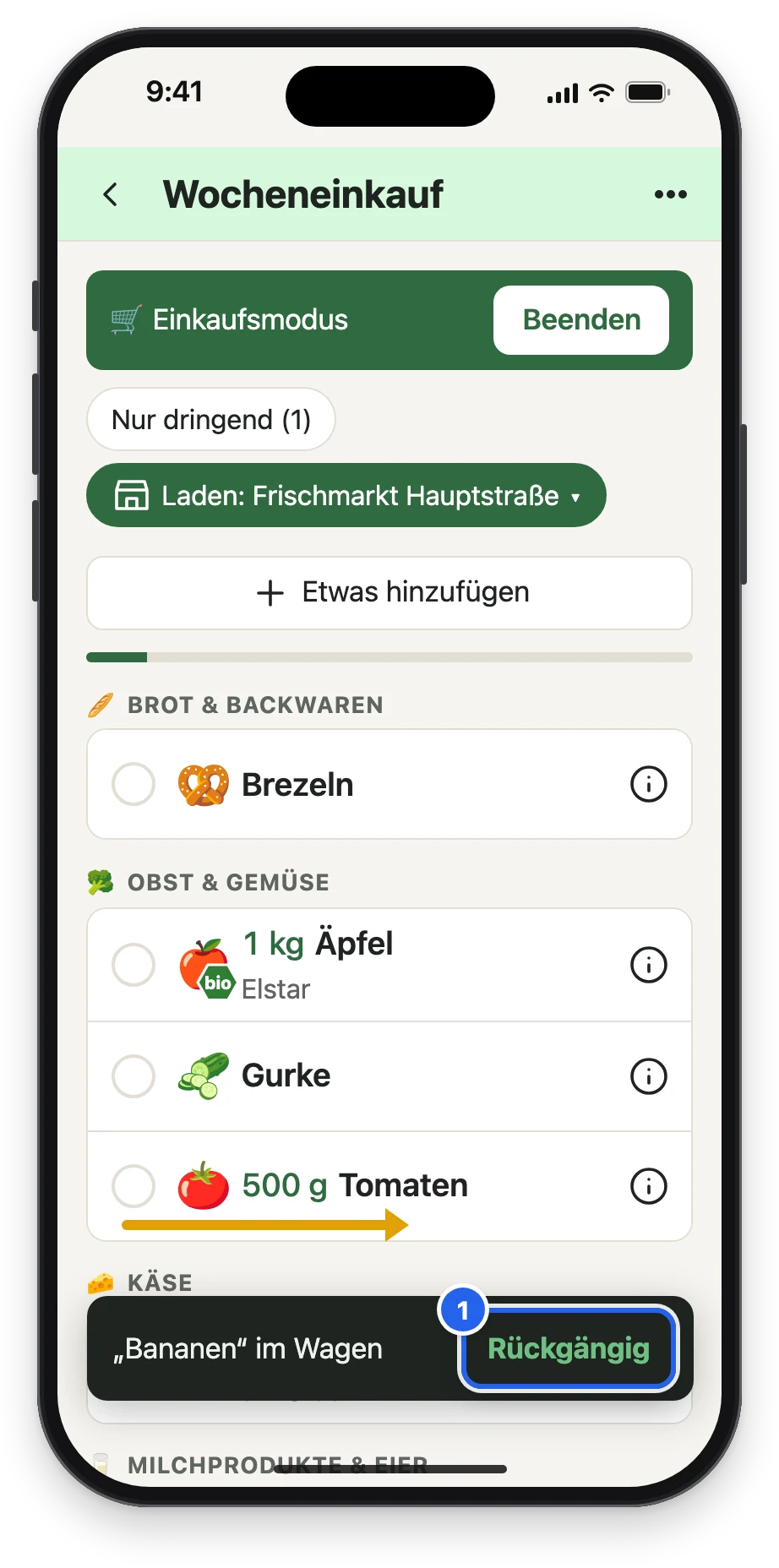
Doppeltipp oder Wischen nach rechts (Pfeil) legt einen Artikel in den Wagen. Nach jedem Abhaken steht kurz Rückgängig 1 bereit. Oben zeigt ein Balken, wie viel schon im Wagen ist.
5Tobias trägt von zu Hause nach
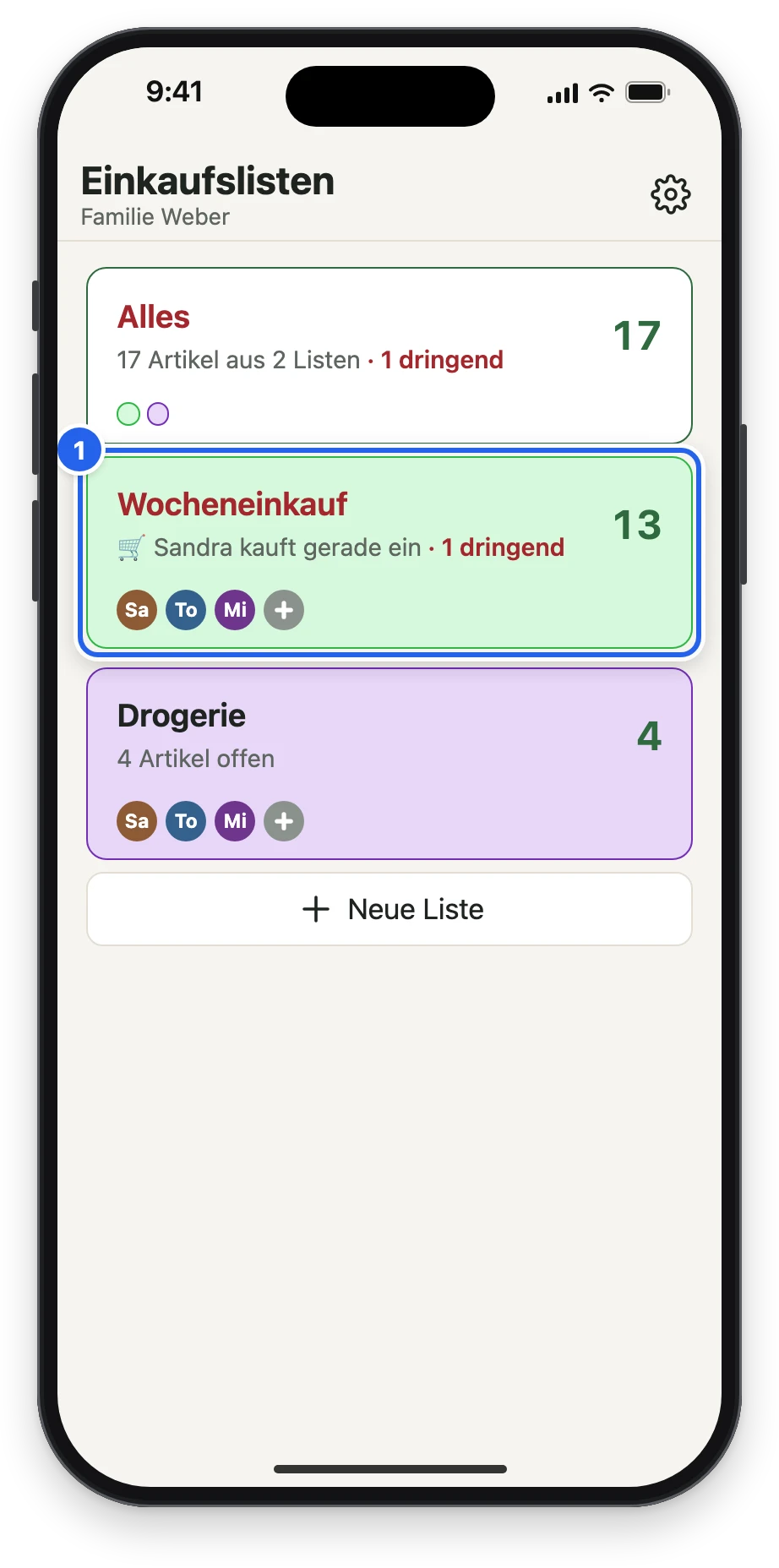
Tobias sieht in der Übersicht „Sandra kauft gerade ein“ 1. Er öffnet die Liste und trägt Zitronen ein 1.
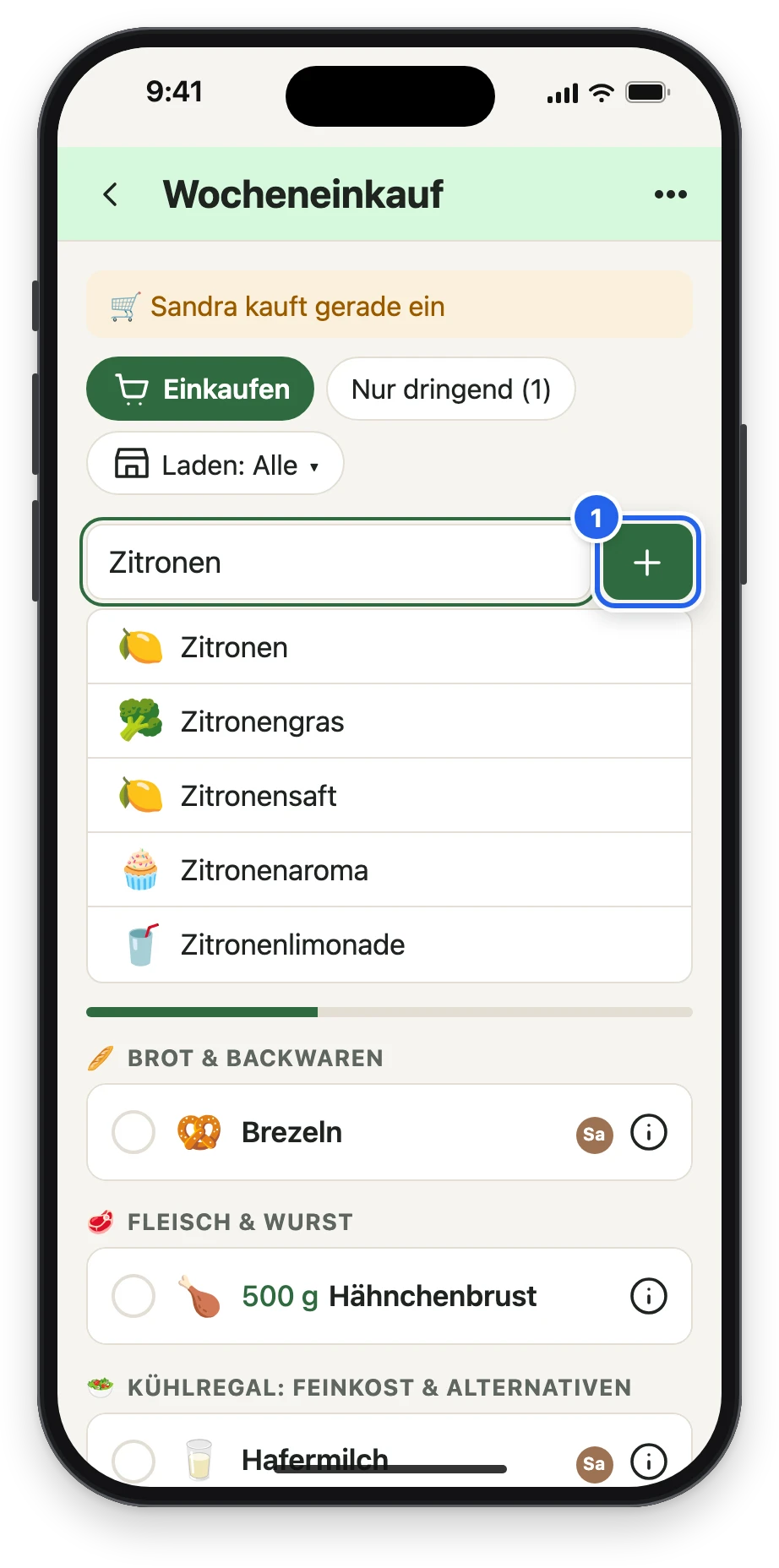
Bei Sandra kommen sie nach etwa einer Sekunde an: hervorgehoben mit „neu“ 1, und unten steht „Neu auf der Liste: Zitronen (von Tobias)“. Auf Android-Handys summt es kurz; auf dem iPhone fehlt der Web-App dafür die Vibration.
6Einkauf abschließen
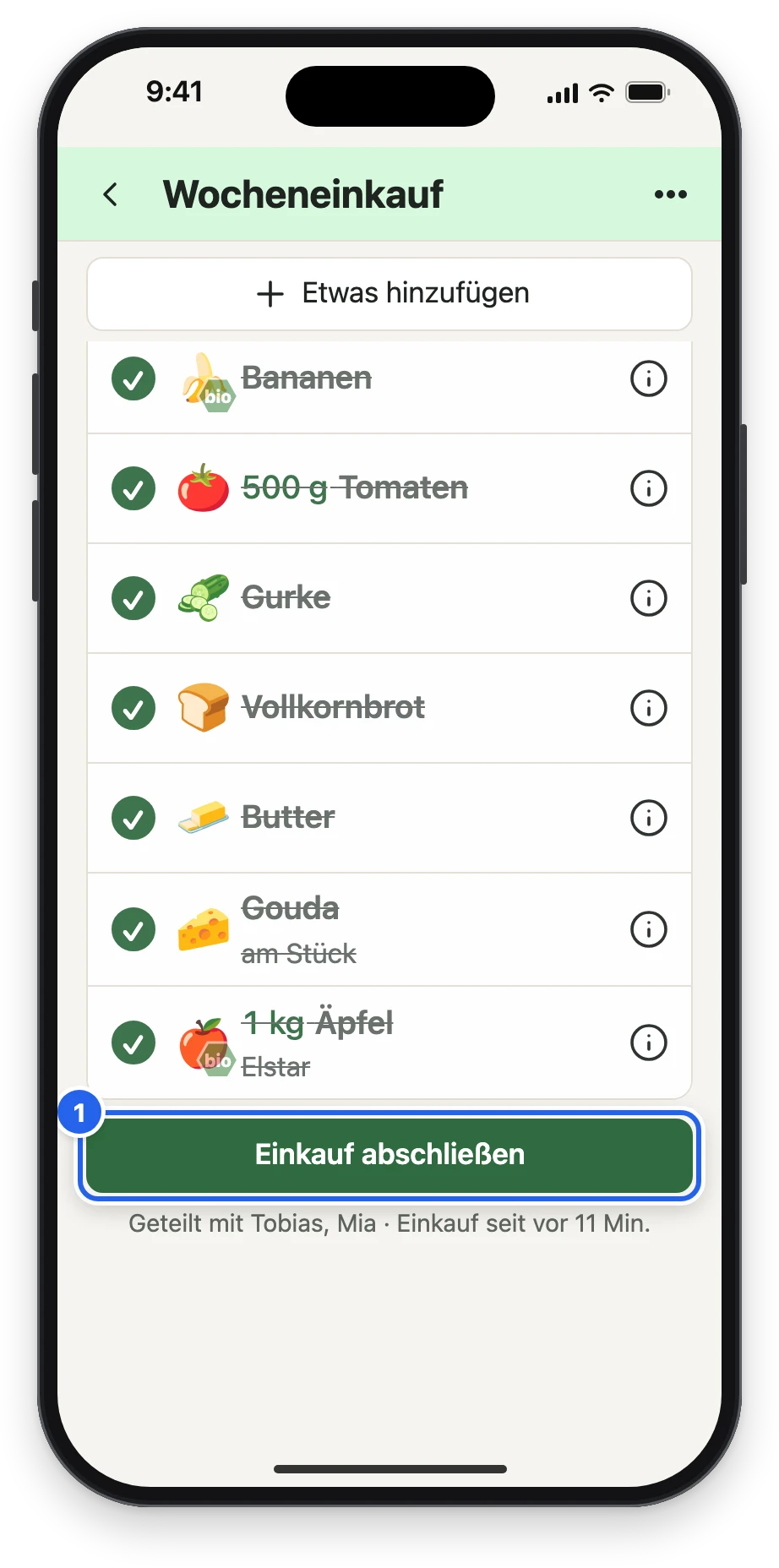
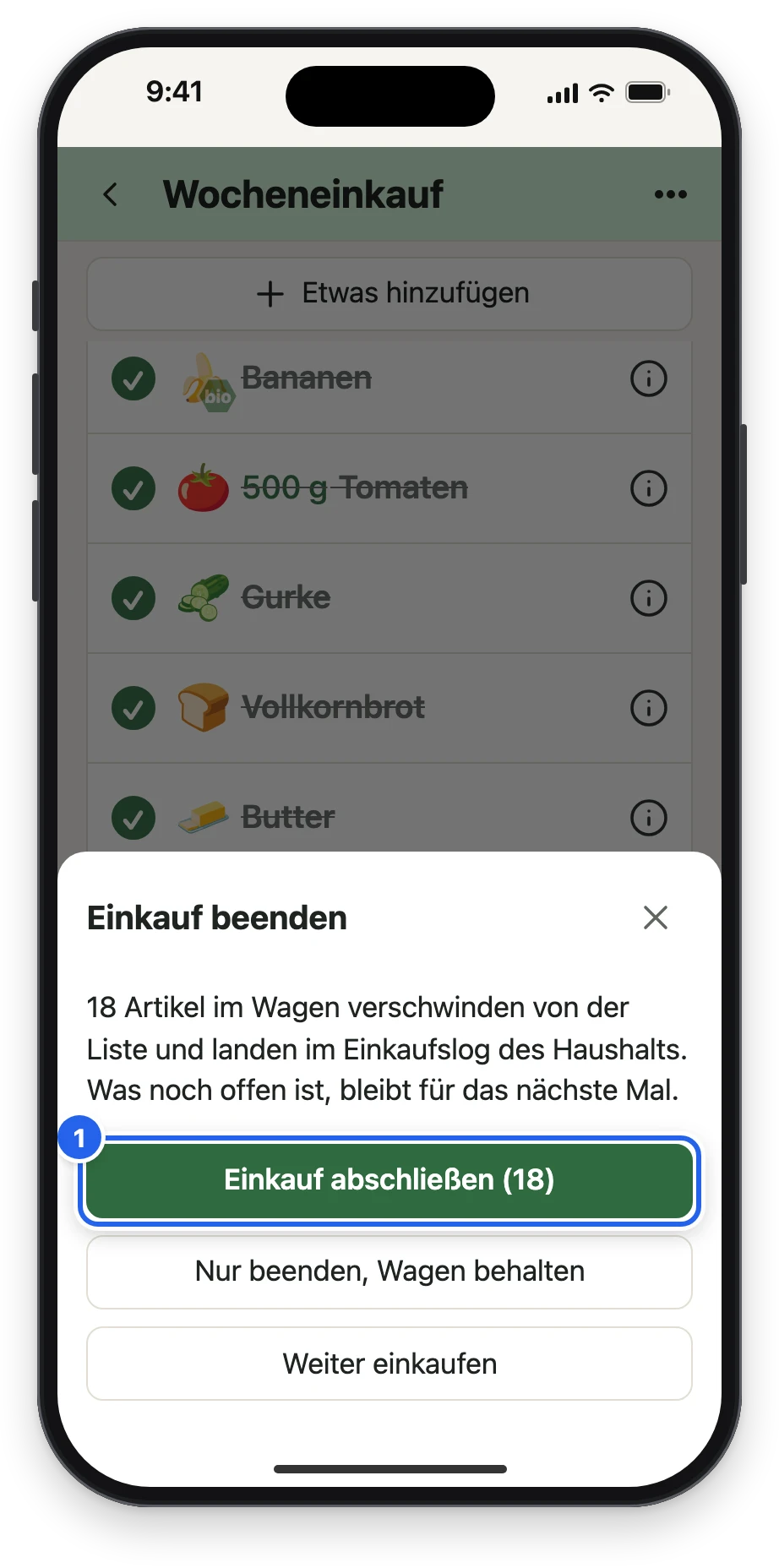
Alles im Wagen: unten Einkauf abschließen 1. Das Blatt sagt, was passiert: Was im Wagen ist, verschwindet von der Liste und kommt ins Einkaufslog; was noch offen ist, bleibt. Einkauf abschließen (18) 1.
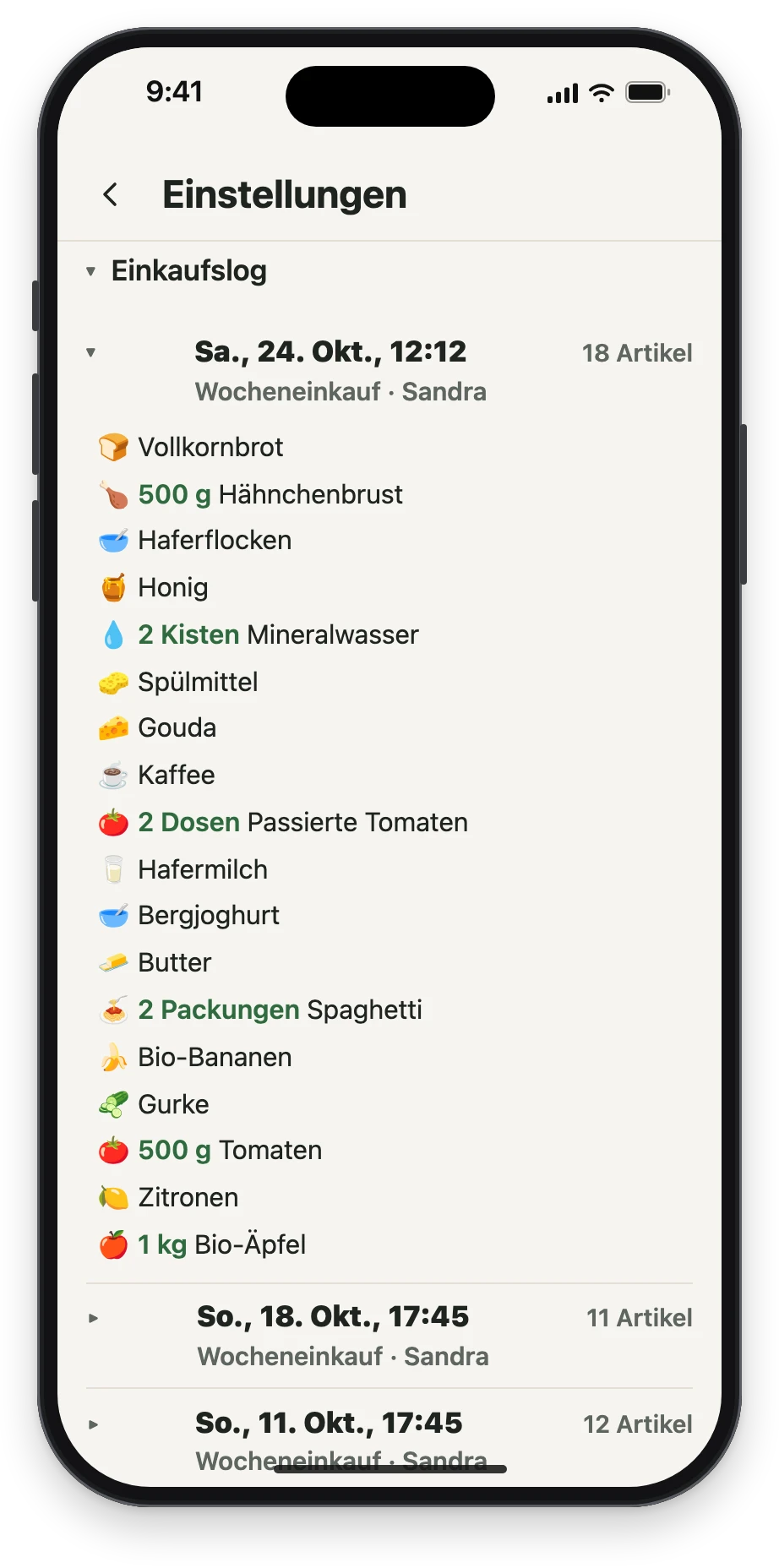
7Das Einkaufslog
Unter Einstellungen → Haushalt → Einkaufslog steht jeder abgeschlossene Einkauf: wann, aus welcher Liste, wer eingekauft hat und, aufgeklappt, was im Wagen war. Alle im Haushalt sehen es; es bleibt zwei Jahre.
Fertig! 🎉
Unter der Woche eintragen, samstags in der Reihenfolge des Ladens einkaufen, und was zu Hause noch einfällt, kommt im Laden an.