 Einkaufszettel
Abhaken, Kacheln, Entfernt
Tobias tippt gern einmal, Mia mag große Bilder, und zu Hause räumt Sandra auf, was sich erledigt hat. Jeder stellt die Liste so ein, wie er sie mag.
Wie ein Artikel in den Wagen kommt, wie die Liste aussieht, und was mit Abgehaktem zu Hause passiert.
- etwa 3 Minuten
- Doppeltipp
- Wischen
- Kacheln
- iPad
- Entfernt
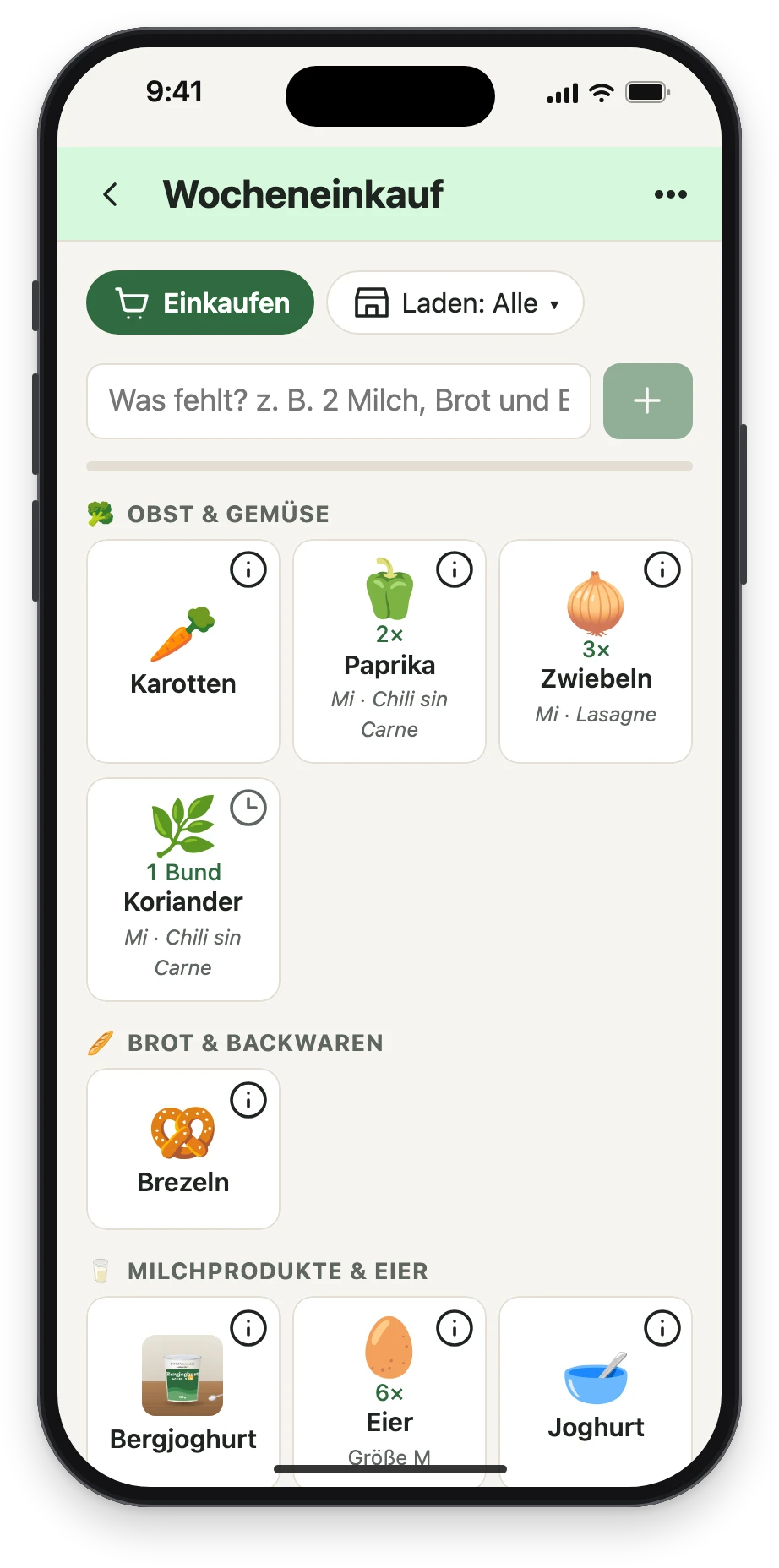
1Doppeltipp und Wischen
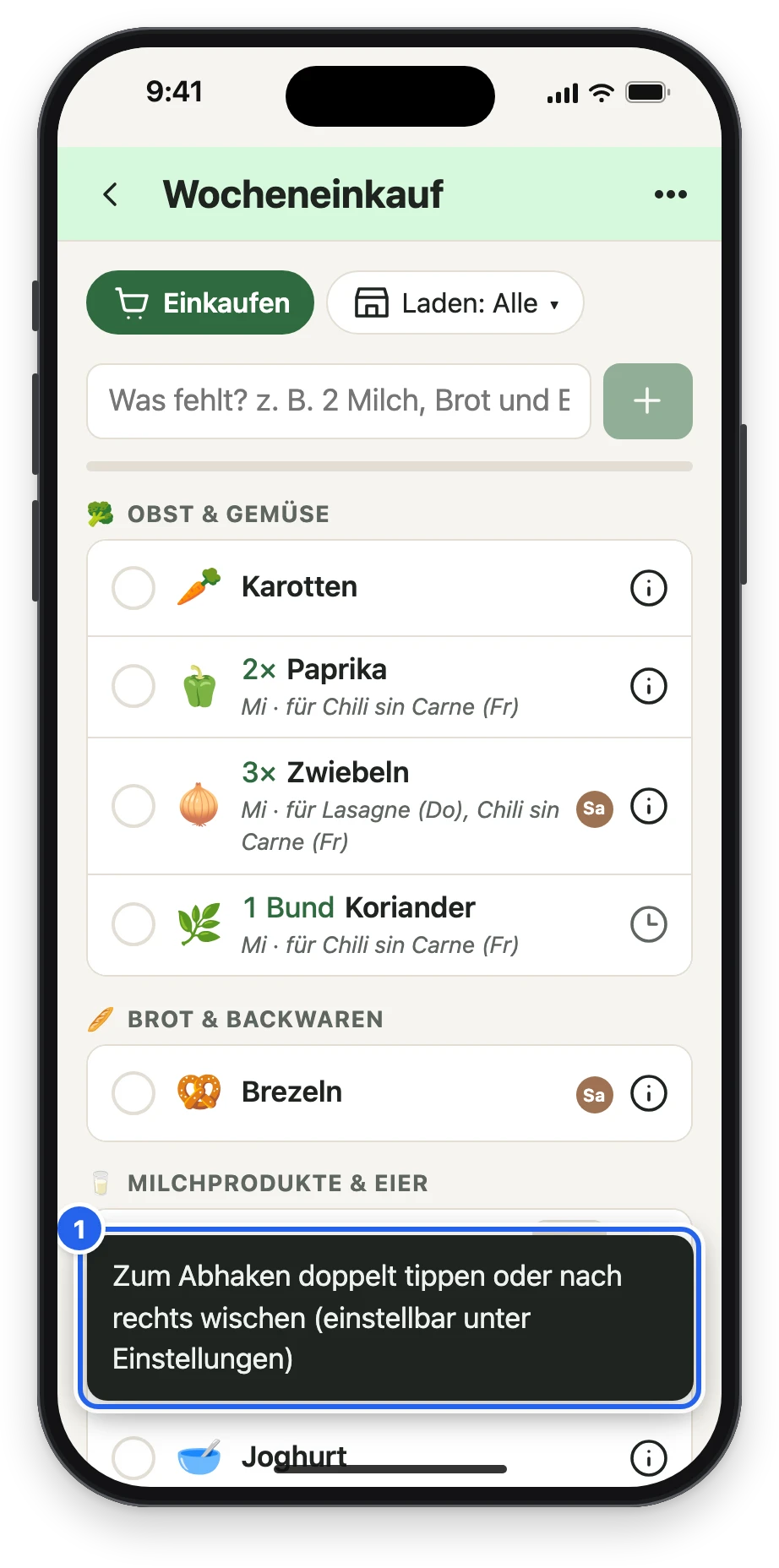
Am Anfang hakt ein Doppeltipp oder ein Wischen nach rechts ab. Ein einzelner Tipp passiert beim Scrollen leicht aus Versehen; deshalb ist er aus. Wer einmal tippt, bekommt gesagt, wie es geht 1.
2Einstellen, wie es dir passt
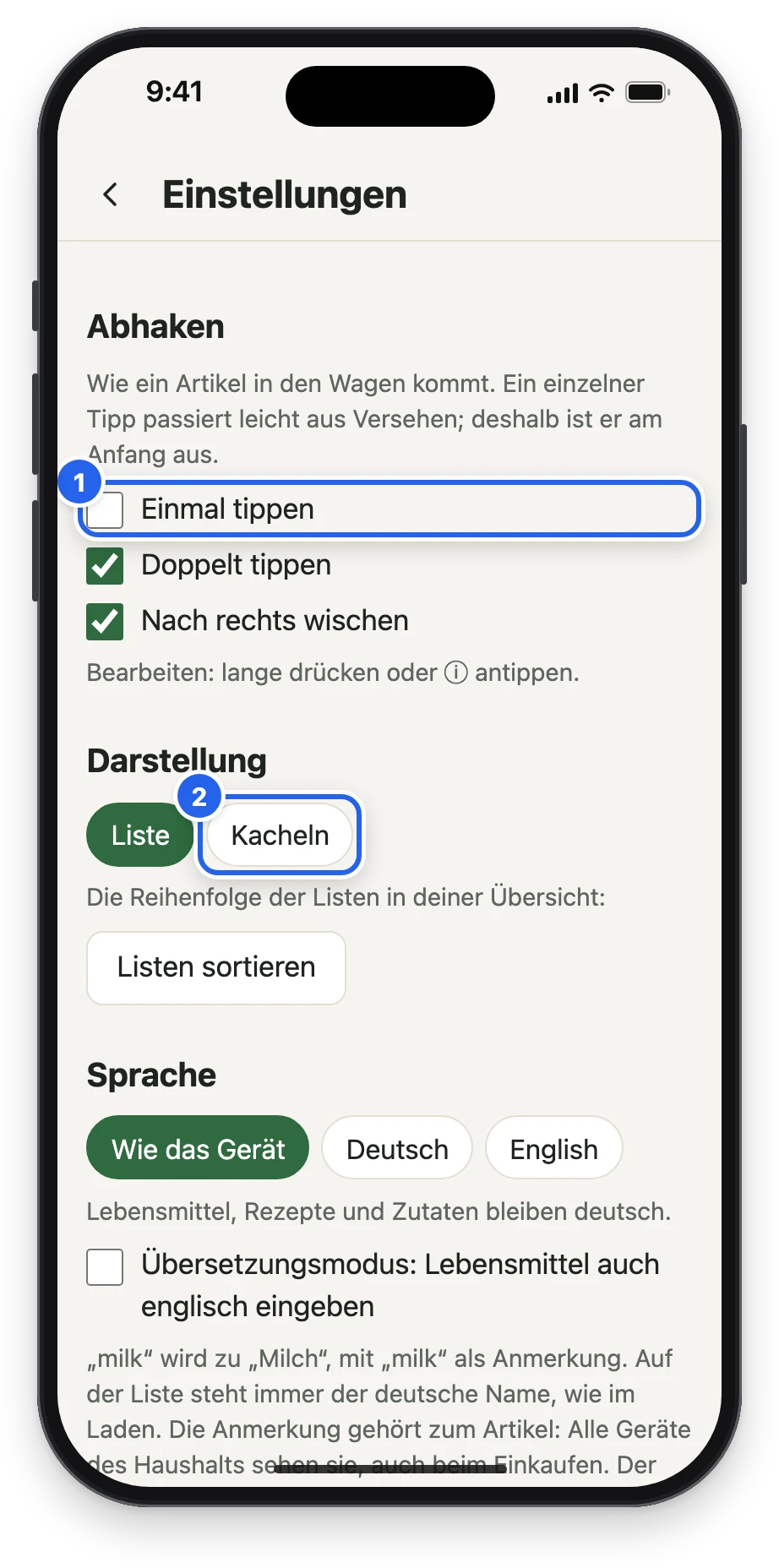
Unter Einstellungen → Abhaken schaltest du Einmal tippen 1, Doppelt tippen und Nach rechts wischen an oder aus; eine Art bleibt immer an. Unter Darstellung: Liste oder Kacheln 2. Beides gilt für dich, auf allen deinen Geräten.
3Kacheln
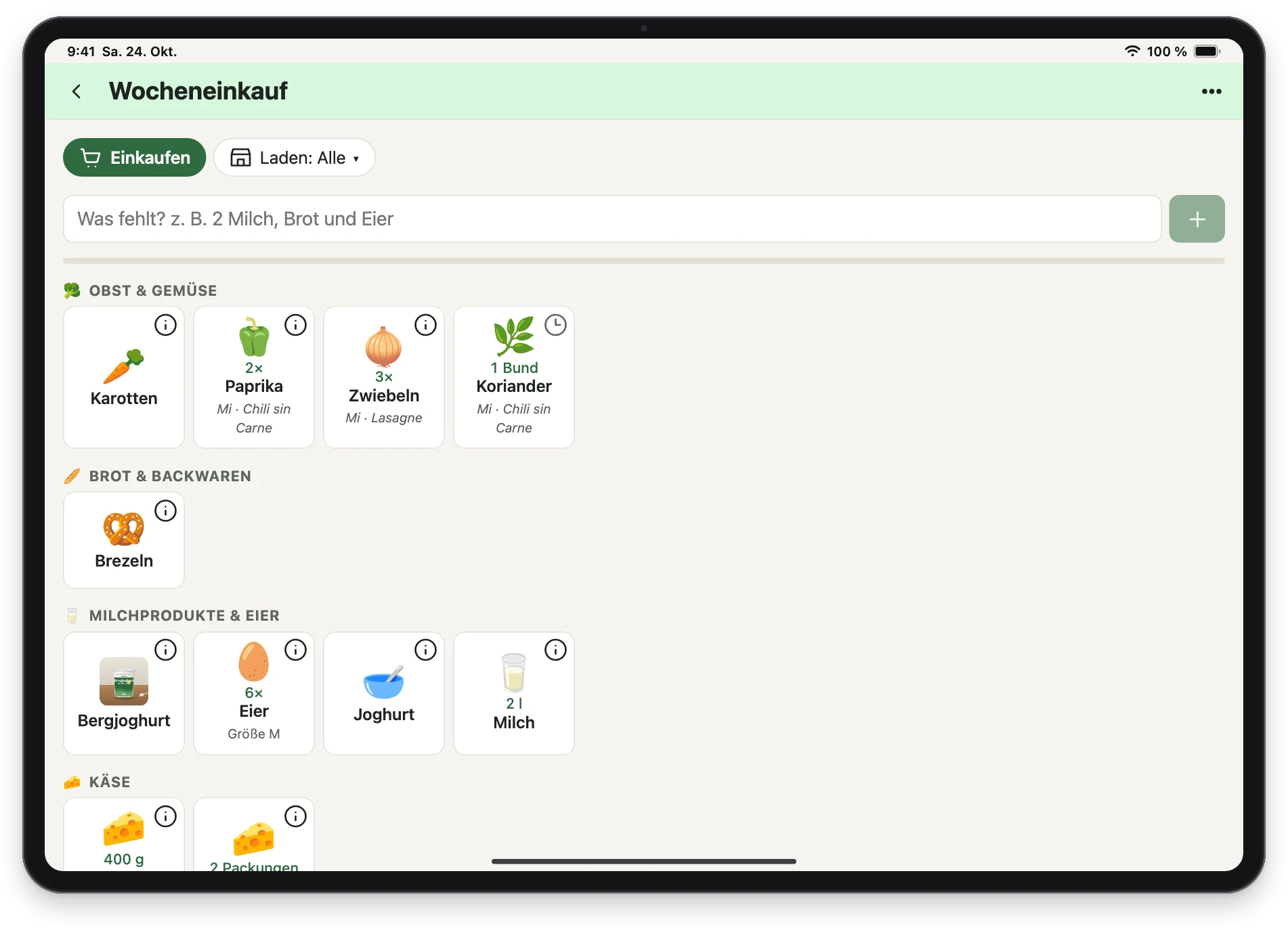
Kacheln zeigen große Emojis oder Fotos, gut für Kinder oder den schnellen Überblick. Abgehakt wird genauso; ⓘ öffnet die Kachel. Auf dem iPad passen viele nebeneinander.
4Zu Hause heißt abhaken „entfernt“
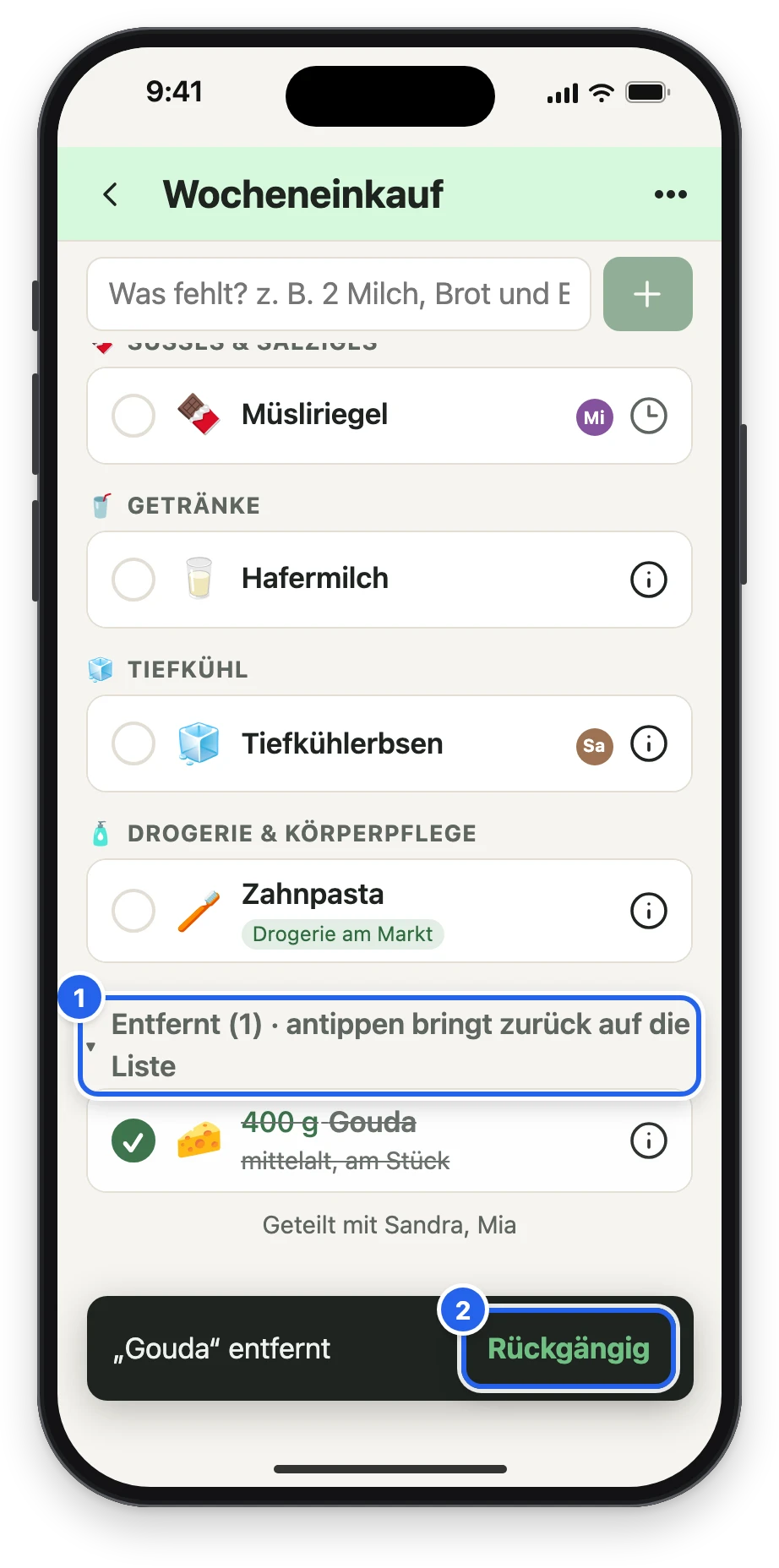
Wer nicht einkauft und etwas abhakt, legt es nicht in einen Wagen. Es kommt nach Entfernt 1 unter der Liste, und Rückgängig 2 holt es gleich zurück. Später bringt ein Tippen auf den Artikel in „Entfernt“ ihn zurück auf die Liste.
Fertig! 🎉
Jeder hakt ab, wie er mag, und sieht die Liste, wie er sie lesen kann.