 Einkaufszettel
App aufs Handy
Renate Hoffmann öffnet den Einkaufszettel bisher im Browser. Sie will ihn wie eine App auf dem Home-Bildschirm, und er soll auch im Laden ohne Netz starten.
Der Einkaufszettel ist eine Web-App: kein App Store, nur ein Symbol auf dem Home-Bildschirm. Neue Versionen kommen von selbst, aber erst, wenn du es willst.
- etwa 2 Minuten
- iPhone und iPad
- Android
- ohne Netz
- neue Version
1iPhone und iPad
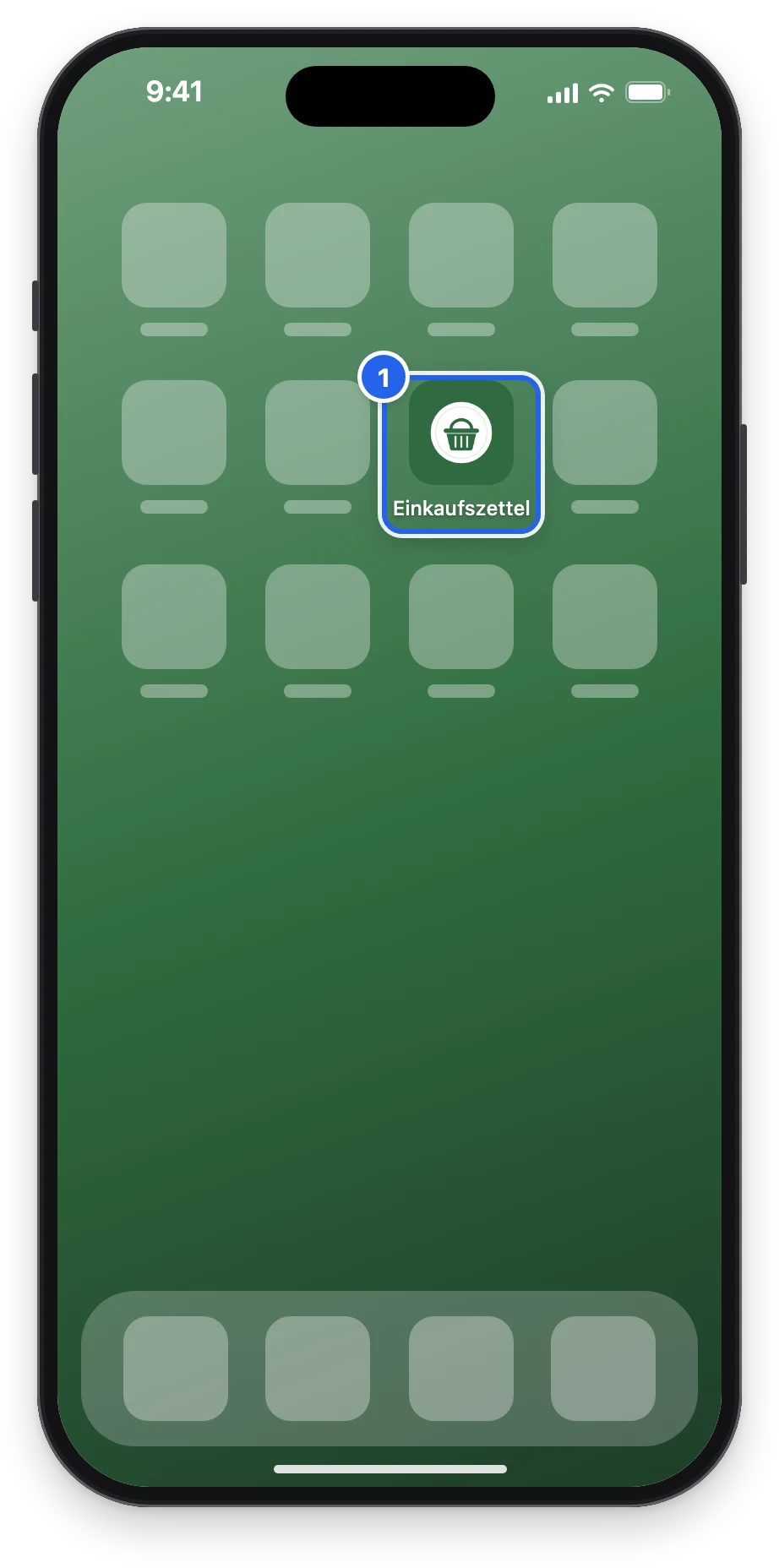
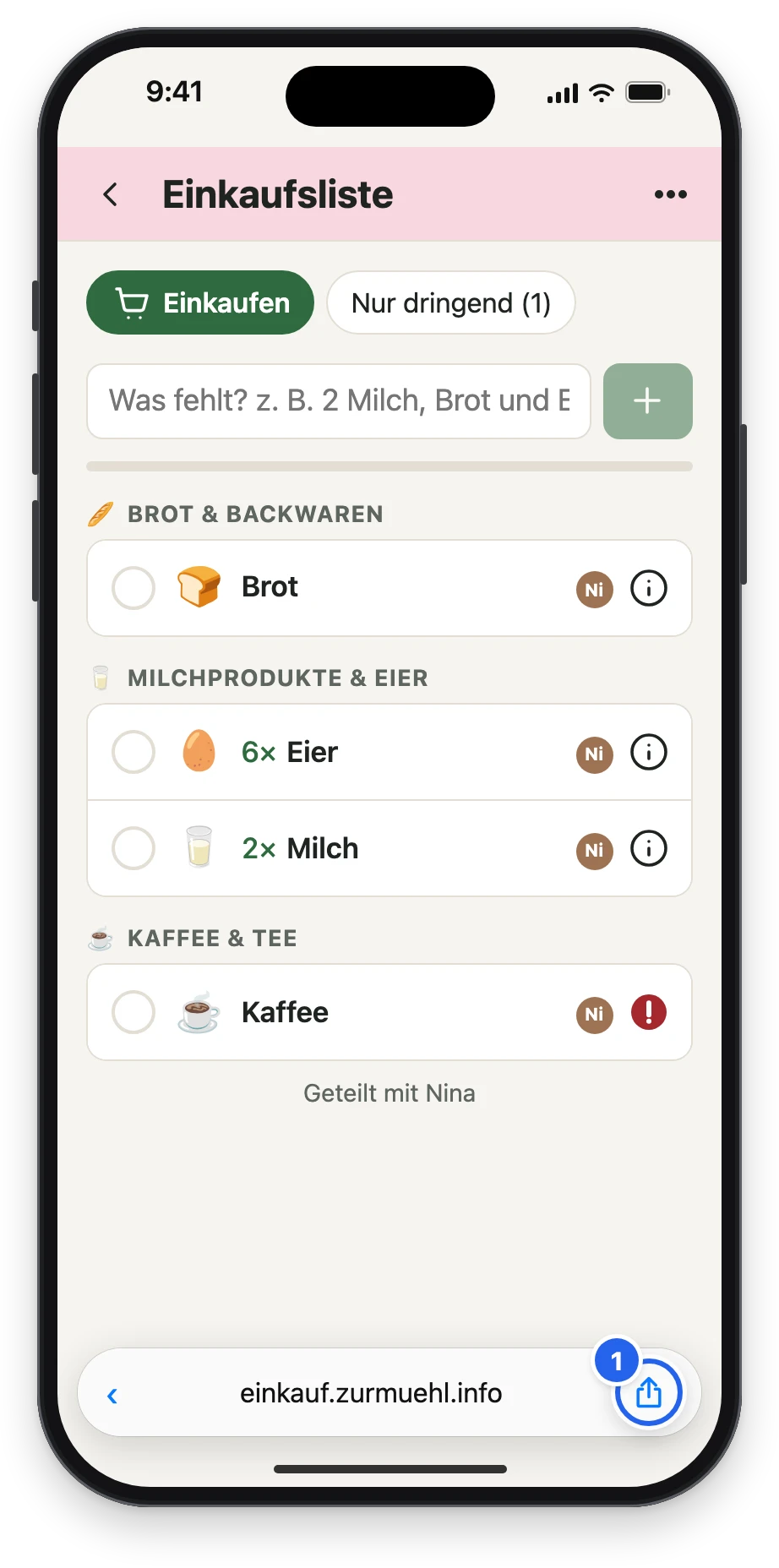
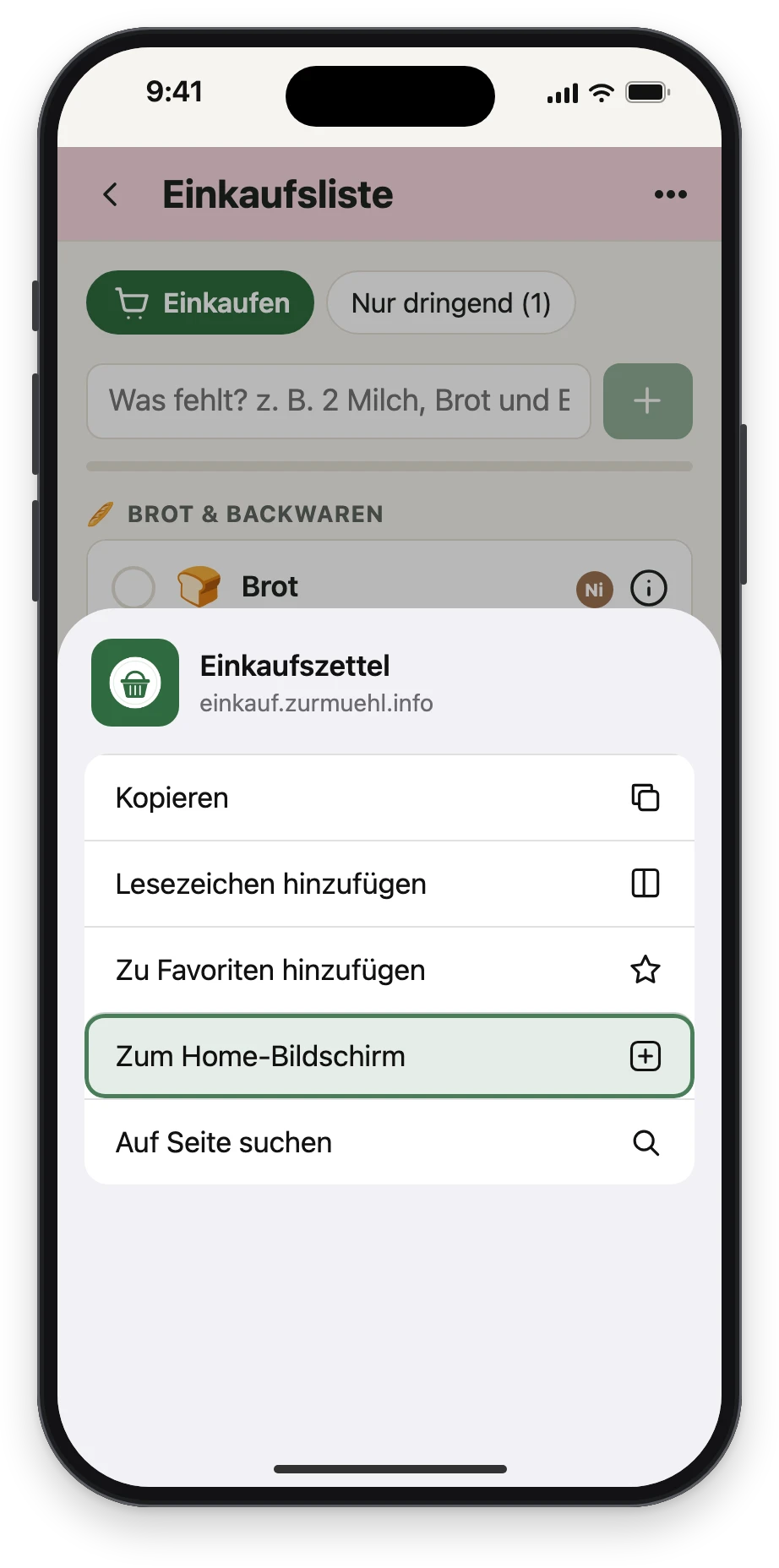
In Safari einkauf.zurmuehl.info öffnen und anmelden. Dann Teilen 1 → Zum Home-Bildschirm. Das Symbol 1 startet den Einkaufszettel ohne Adressleiste, wie eine App.
2Android
In Chrome die Seite öffnen und anmelden, dann im Menü (drei Punkte oben rechts) App installieren. Das Symbol liegt danach bei den anderen Apps.
3Ohne Netz
Einmal angemeldet, startet die App auch ohne Netz, mit der Liste vom letzten Mal. Eintragen, abhaken, bearbeiten, Einkauf abschließen: alles geht, und die Änderungen werden gesendet, sobald wieder Verbindung da ist (siehe Im Funkloch). Nur Einladen, Teilen-Links, Fotos hochladen, der Verlauf und das Einkaufslog brauchen Netz.
4Eine neue Version
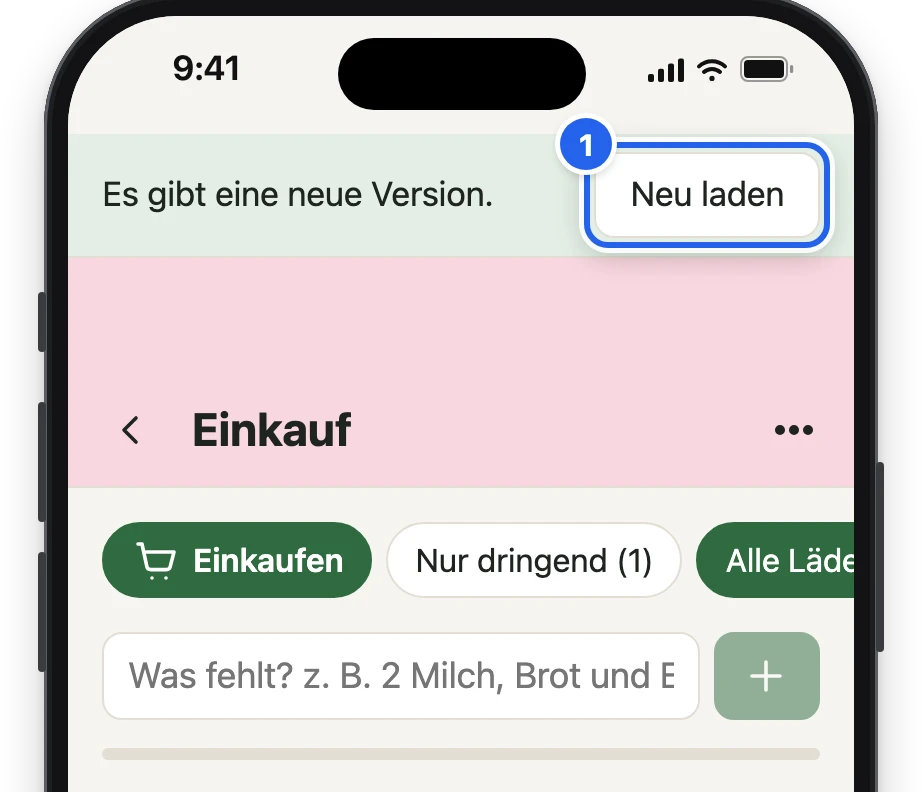
Gibt es eine neue Version, steht oben „Es gibt eine neue Version.“ 1. Von selbst lädt die App nicht neu, damit keine halbe Eingabe verloren geht; tippe Neu laden, wenn es dir passt.
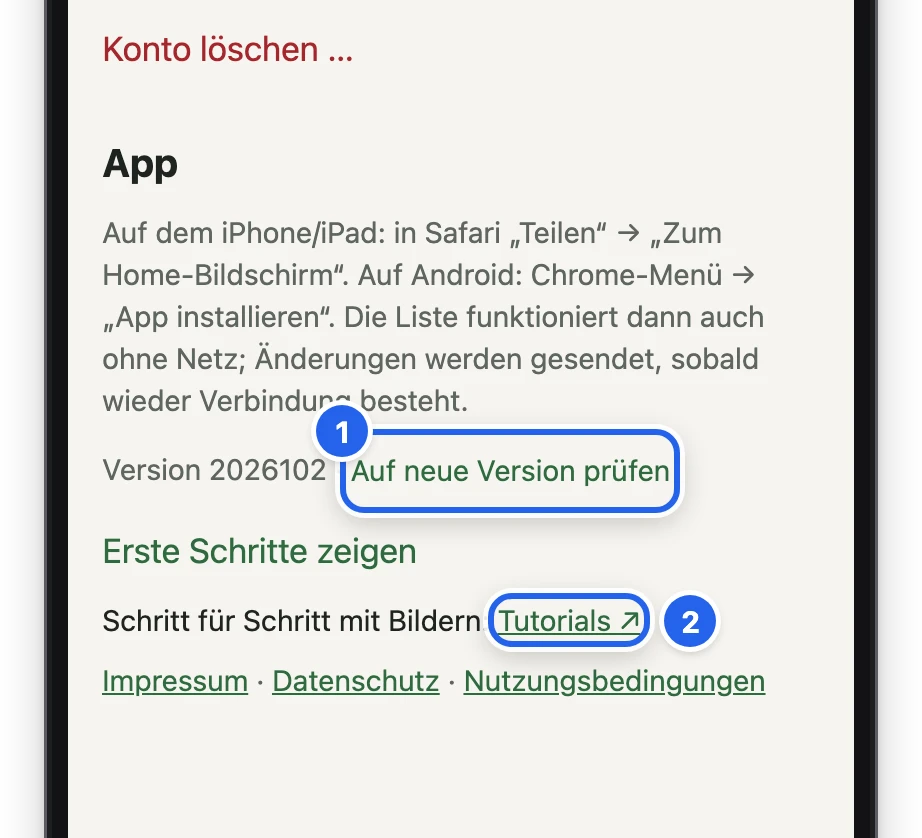
Unter Einstellungen → App steht die Version und Auf neue Version prüfen 1, dazu Erste Schritte zeigen, Tutorials ↗ 2 (diese Seiten), Impressum und Datenschutz.
Fertig! 🎉
Ein Symbol auf dem Home-Bildschirm, und der Einkaufszettel ist auch im Keller des Supermarkts da.