 Einkaufszettel
Erste Schritte
Nina und Paul sind gerade zusammengezogen. Bisher hing der Einkaufszettel am Kühlschrank, und wer im Laden stand, hatte ihn nicht dabei. Jetzt soll die Liste auf beiden Handys sein.
Nina legt den Haushalt an, schreibt die erste Liste und lädt Paul ein; Paul geht damit einkaufen. Was sofort nötig ist, steht hier. Läden, Fotos, Speiseplan und alles Weitere kann warten.
- etwa 10 Minuten
- Haushalt anlegen
- erste Liste
- jemanden einladen
- aufs Handy
- erster Einkauf
1Den Haushalt anlegen
Öffne einkauf.zurmuehl.info im Browser des Handys und tippe auf Neuen Haushalt anlegen. Wer zusammen einkauft, ist ein Haushalt: Nina gibt ihm den Namen „Nina & Paul“, dazu ihren eigenen Namen, so wie die anderen sie in der App sehen, ihre E-Mail-Adresse, einen Benutzernamen und ein Passwort mit mindestens 10 Zeichen.
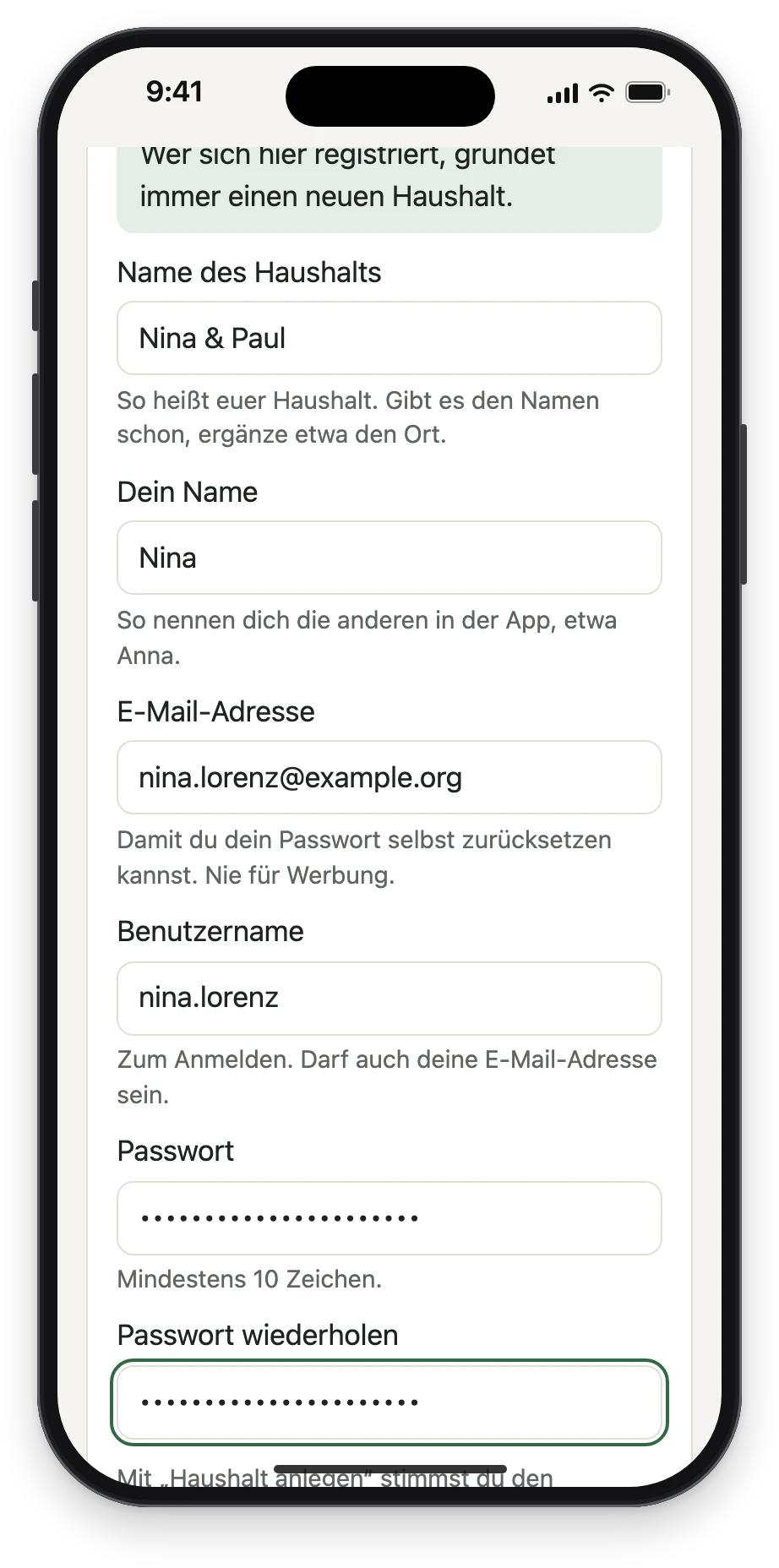
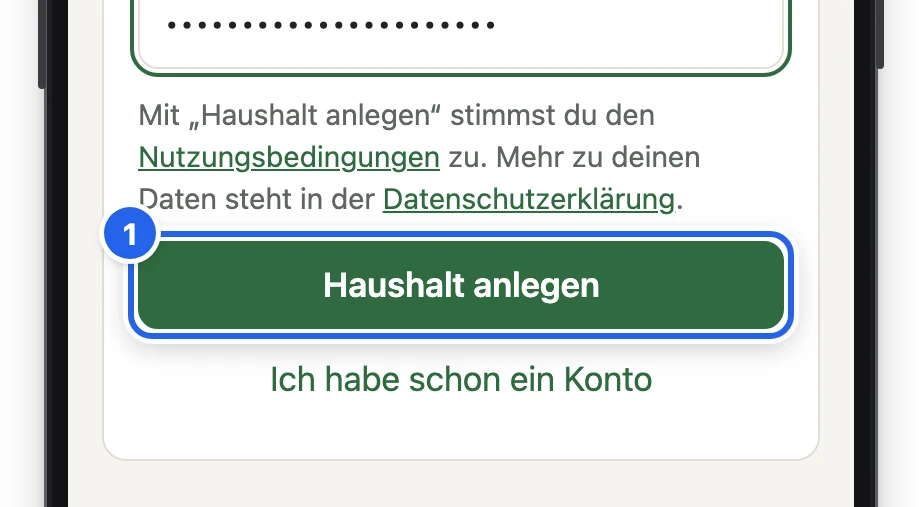
Haushalt anlegen 1: Nina ist jetzt Admin des neuen Haushalts, und die erste Liste „Einkaufsliste“ steht schon bereit.
2Die Karte „Erste Schritte“
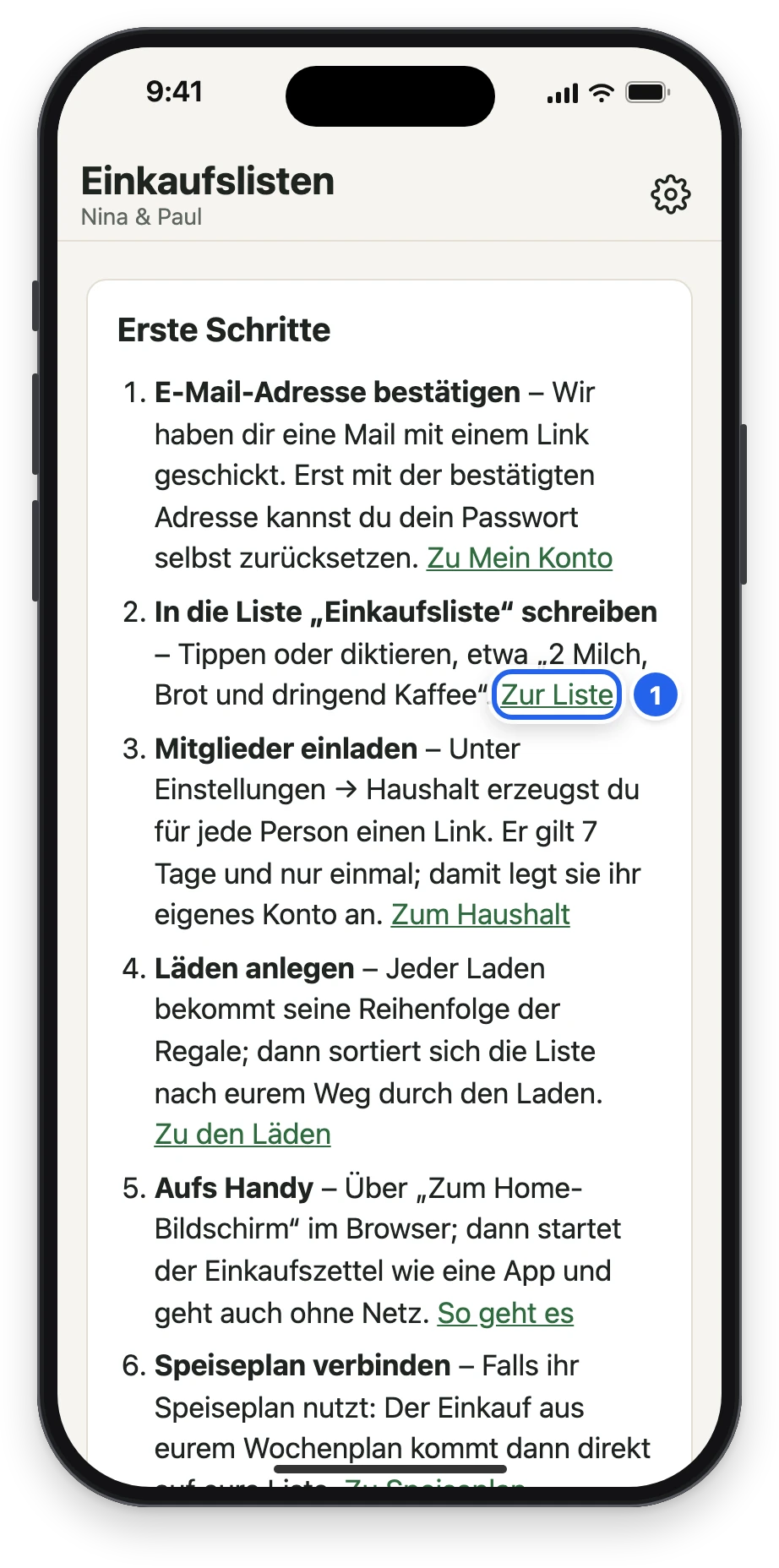
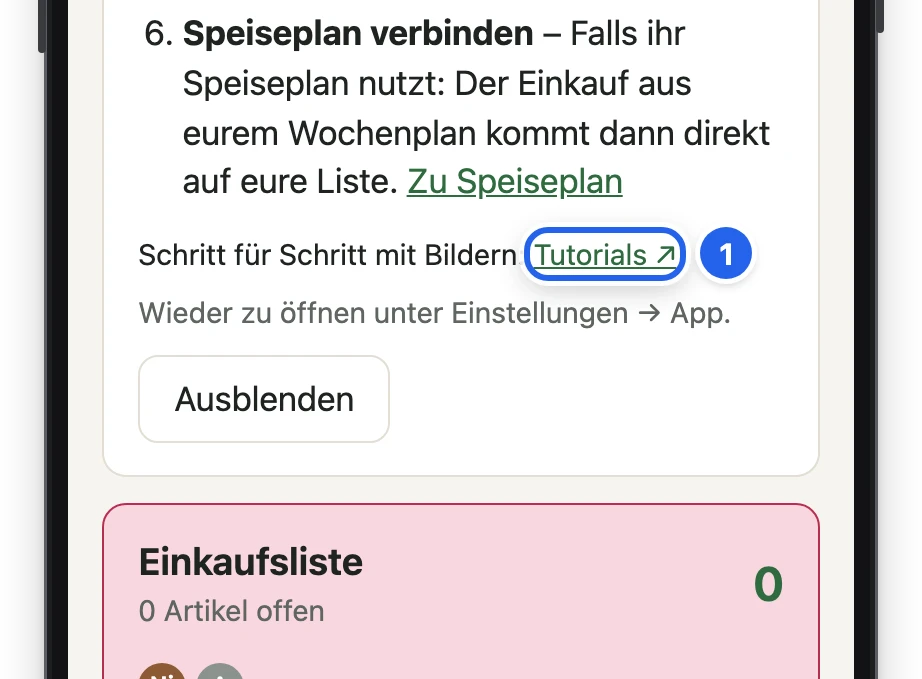
Die Übersicht zeigt oben, was als Nächstes kommt. Jeder Punkt hat einen Link an die richtige Stelle; Zur Liste 1 öffnet die Einkaufsliste. Unten in der Karte führt Tutorials ↗ 1 zu diesen Anleitungen. Die Karte bleibt, bis du sie mit Ausblenden wegnimmst; wieder holen lässt sie sich unter Einstellungen → App (Erste Schritte zeigen).
3Mehrere Dinge in einem Satz
Ins Feld Was fehlt? schreibst du alles auf einmal: „2 Milch, Brot, 6 Eier und dringend Kaffee“. Getrennt wird an Kommas und an „und“. Dann + 1 oder die Eingabetaste.
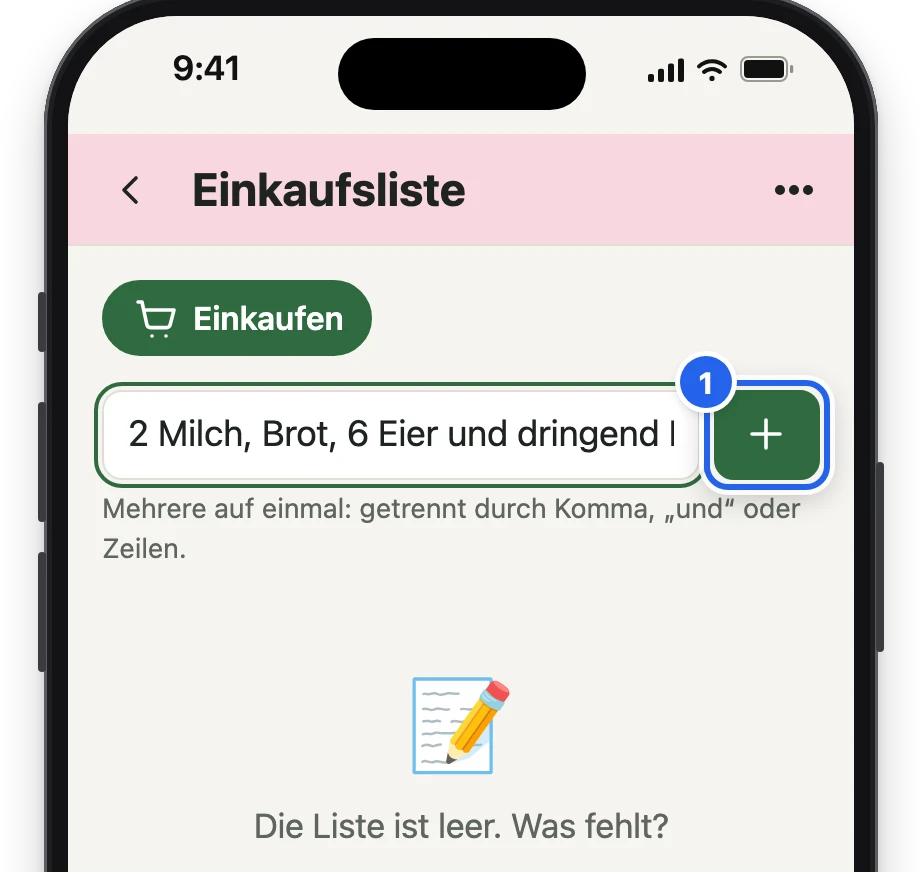
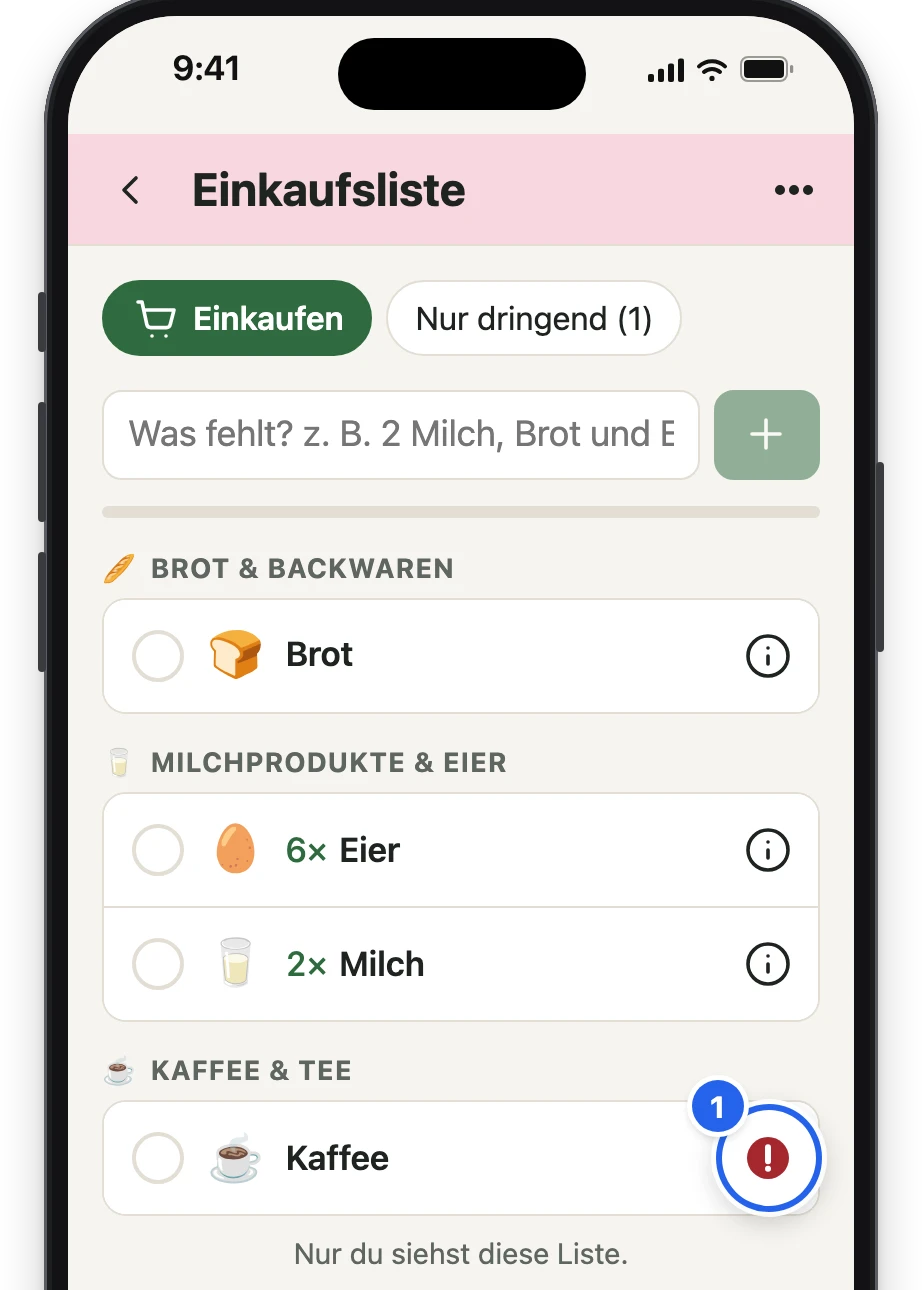
Daraus werden vier Artikel mit Menge und Emoji, schon sortiert nach Abteilungen: Brot bei den Backwaren, Eier und Milch bei den Milchprodukten. „dringend“ ist kein Teil des Namens; der Kaffee bekommt den roten Kreis mit „!“ 1 und steht in seiner Abteilung oben.
4Paul einladen
Unter Einstellungen → Haushalt tippt Nina auf Jemanden einladen, schreibt „Paul“ als Namen und tippt Einladungslink erzeugen. Link senden 1 öffnet das Teilen-Menü des Handys: per Nachricht, Mail oder Messenger an Paul. Der Link gilt 7 Tage und nur einmal.
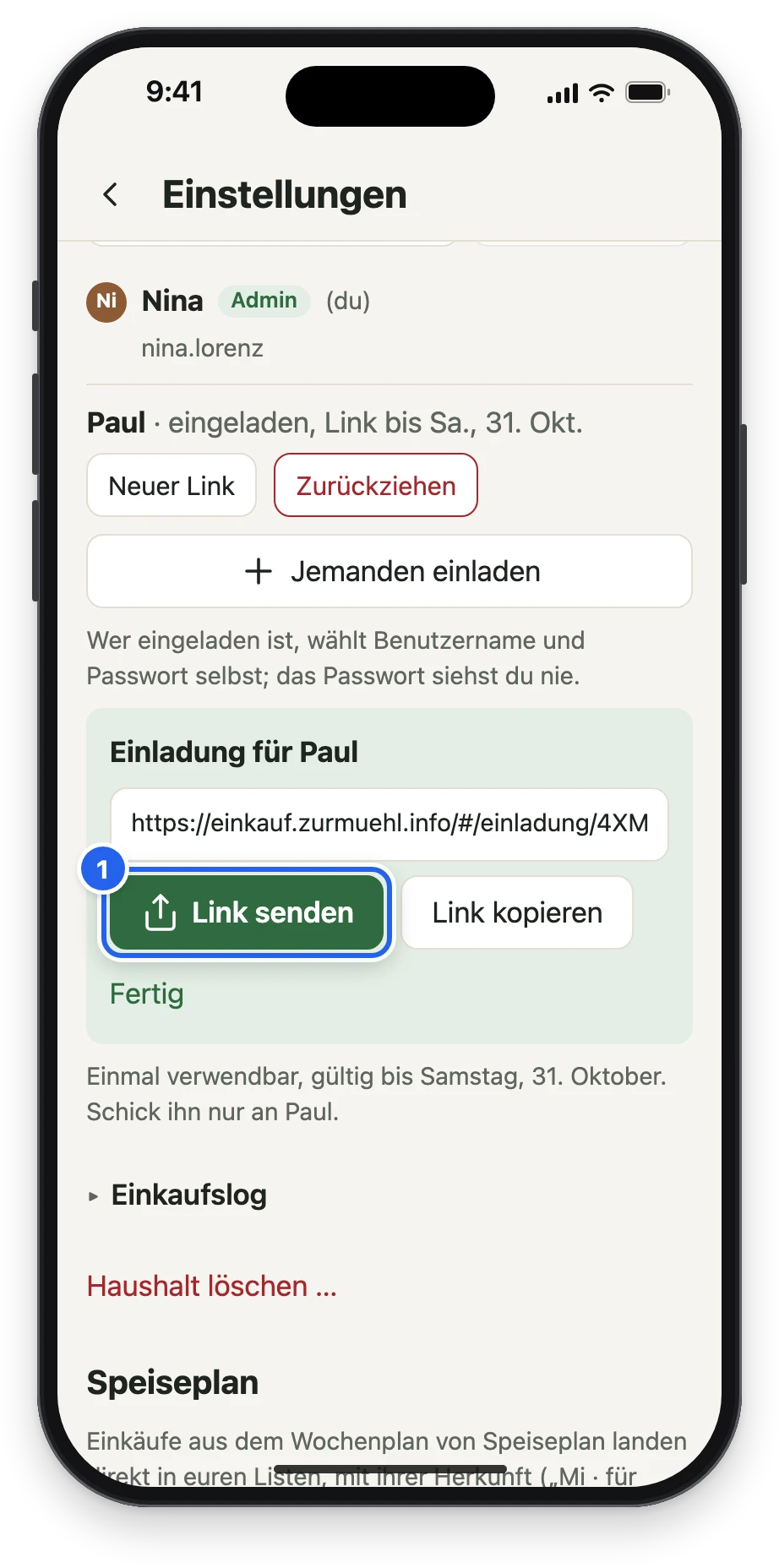
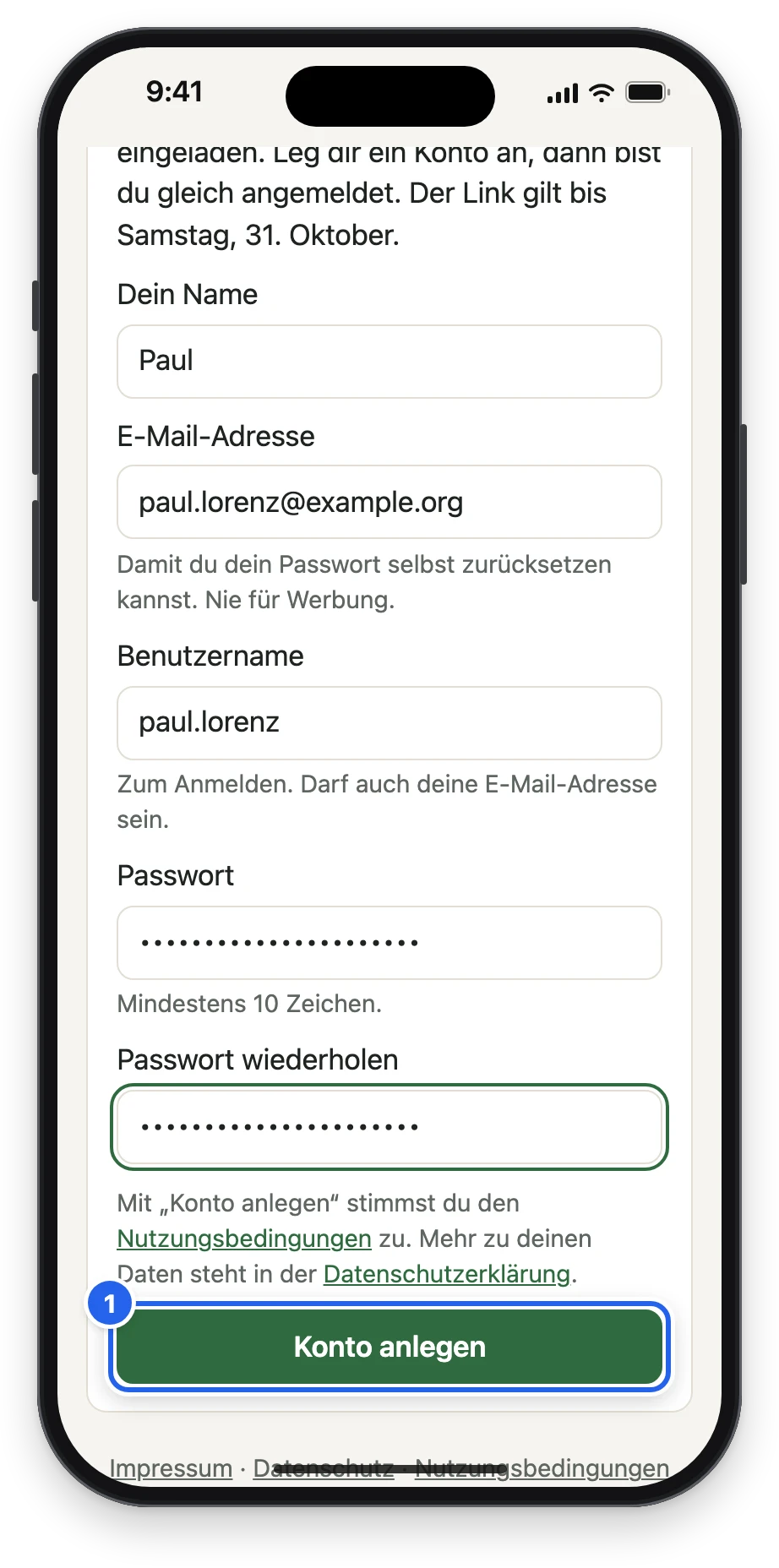
Paul öffnet den Link und sieht „Willkommen, Paul!“. Er wählt selbst E-Mail-Adresse, Benutzernamen und Passwort; Nina sieht sein Passwort nie. Konto anlegen 1, und Paul ist im Haushalt.
5Auf den Home-Bildschirm
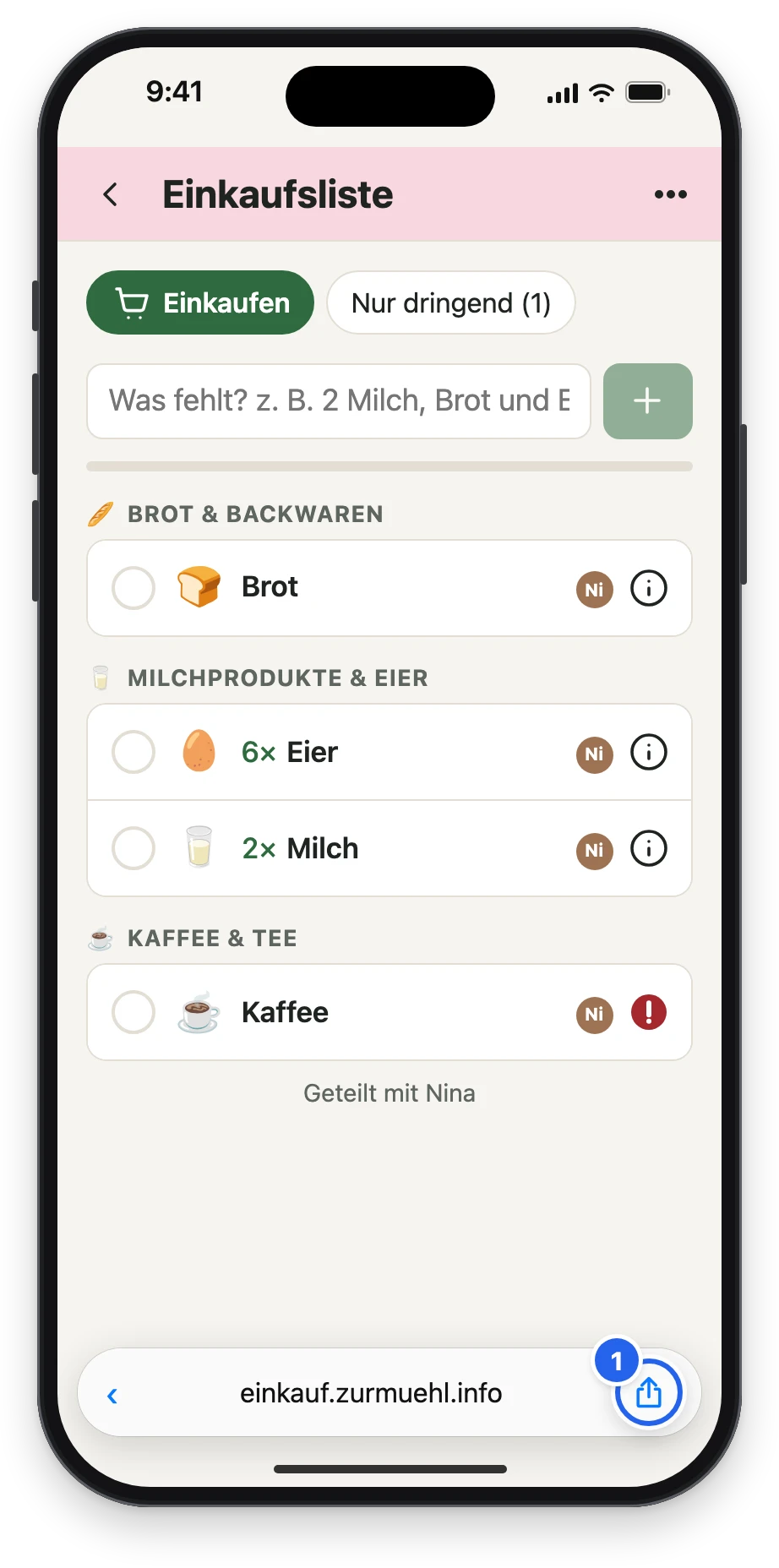
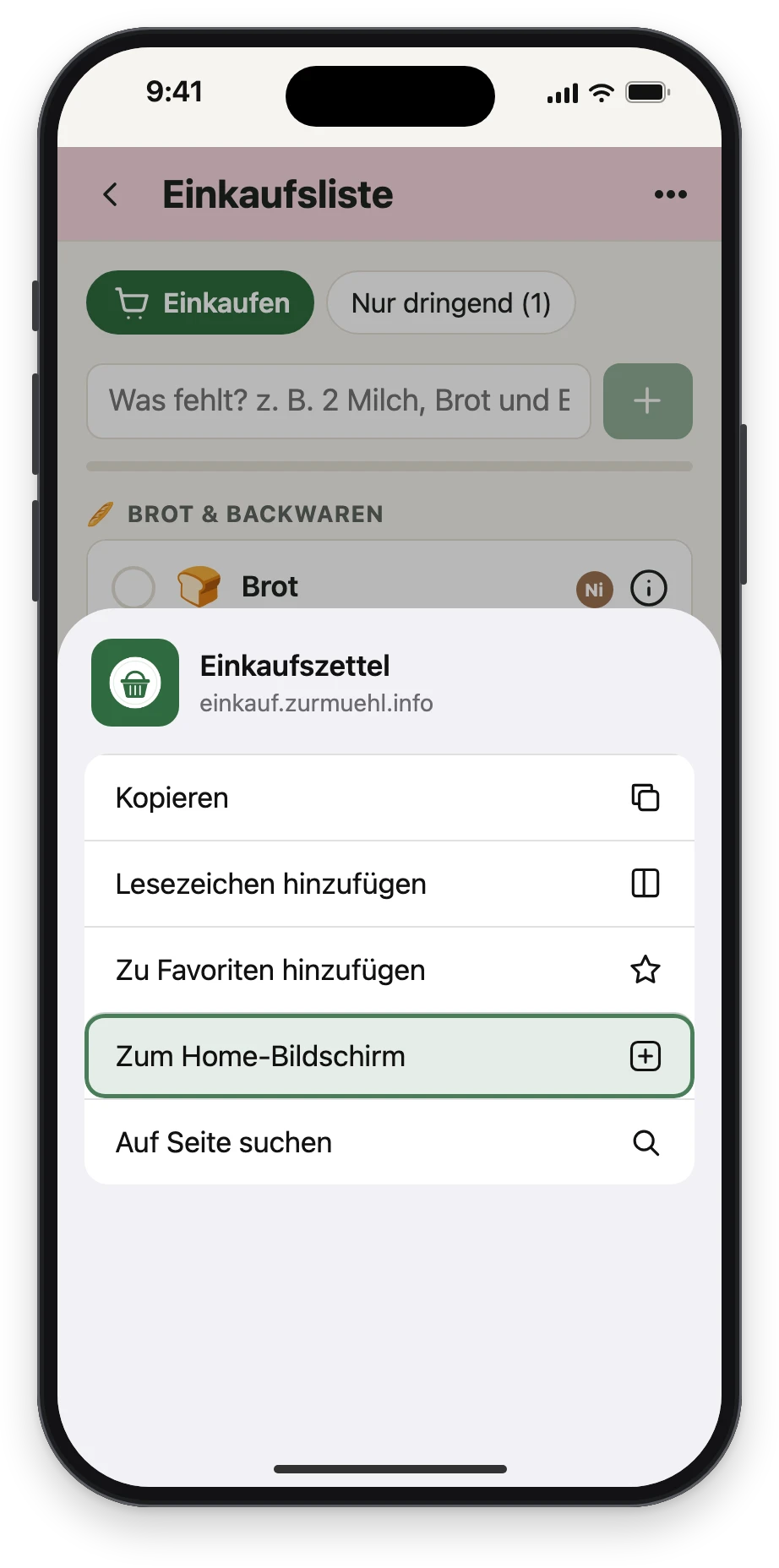
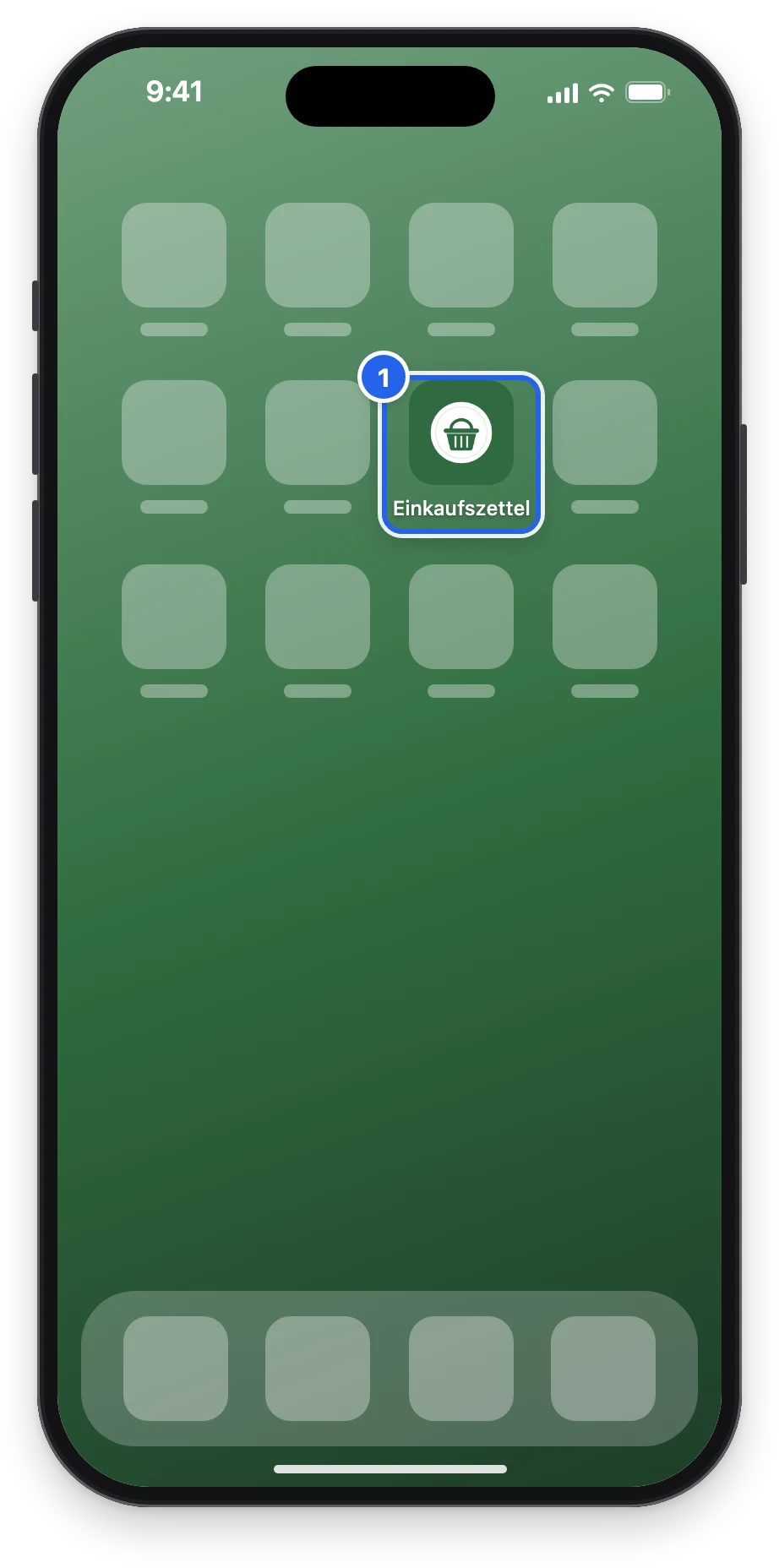
Damit der Einkaufszettel wie eine App startet und auch ohne Netz geht, legt Paul ihn auf den Home-Bildschirm. Auf dem iPhone in Safari: Teilen 1, dann Zum Home-Bildschirm. Danach startet er mit dem Symbol 1.
6Der erste Einkauf
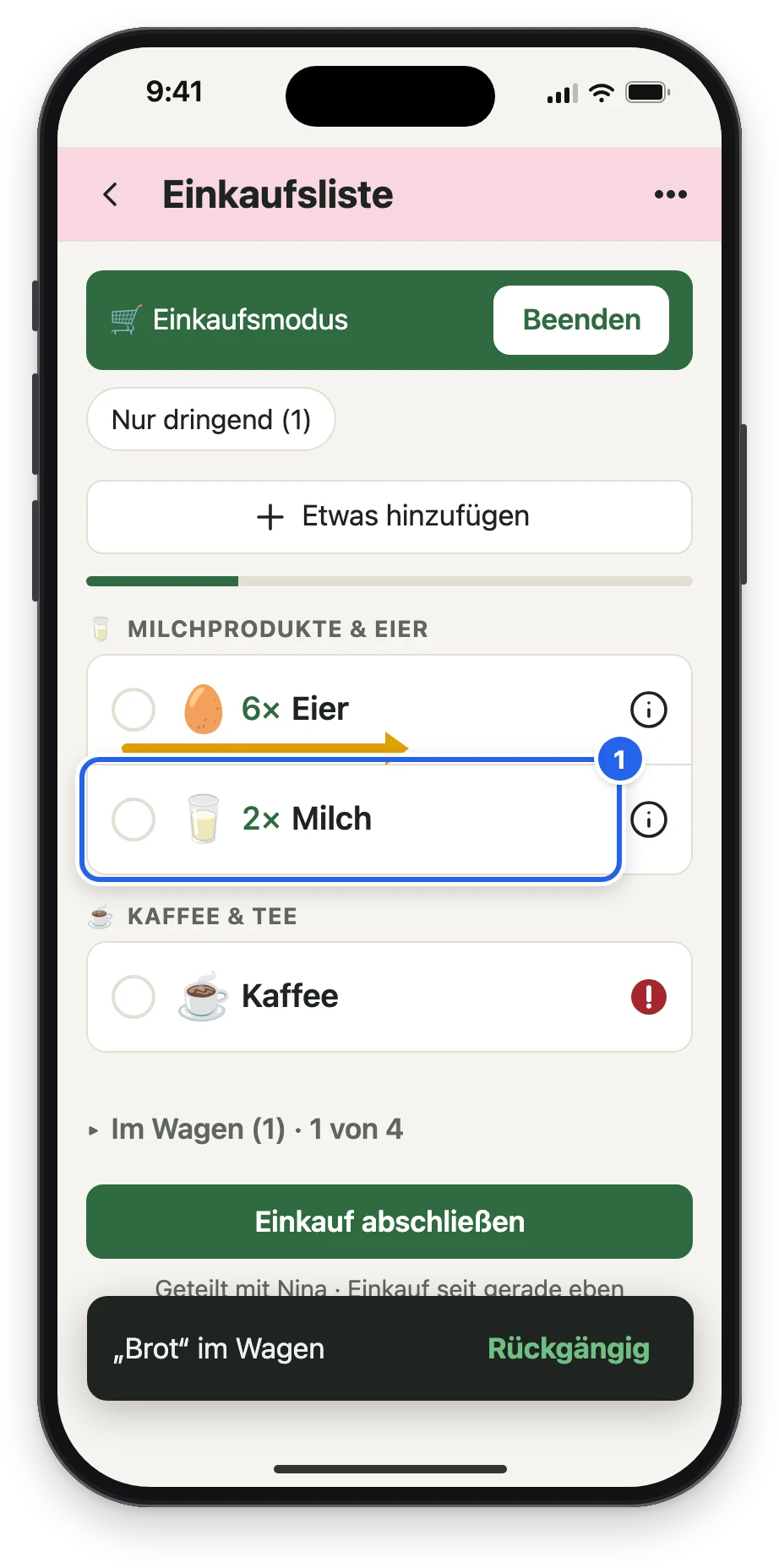
Im Laden tippt Paul auf Einkaufen. Der Bildschirm bleibt an, und Nina sieht zu Hause „Paul kauft gerade ein“. Abgehakt wird mit Doppeltipp 1 oder Wischen nach rechts (Pfeil): Der Artikel rutscht nach unten in Im Wagen. Unten steht kurz Rückgängig, falls es der falsche war.
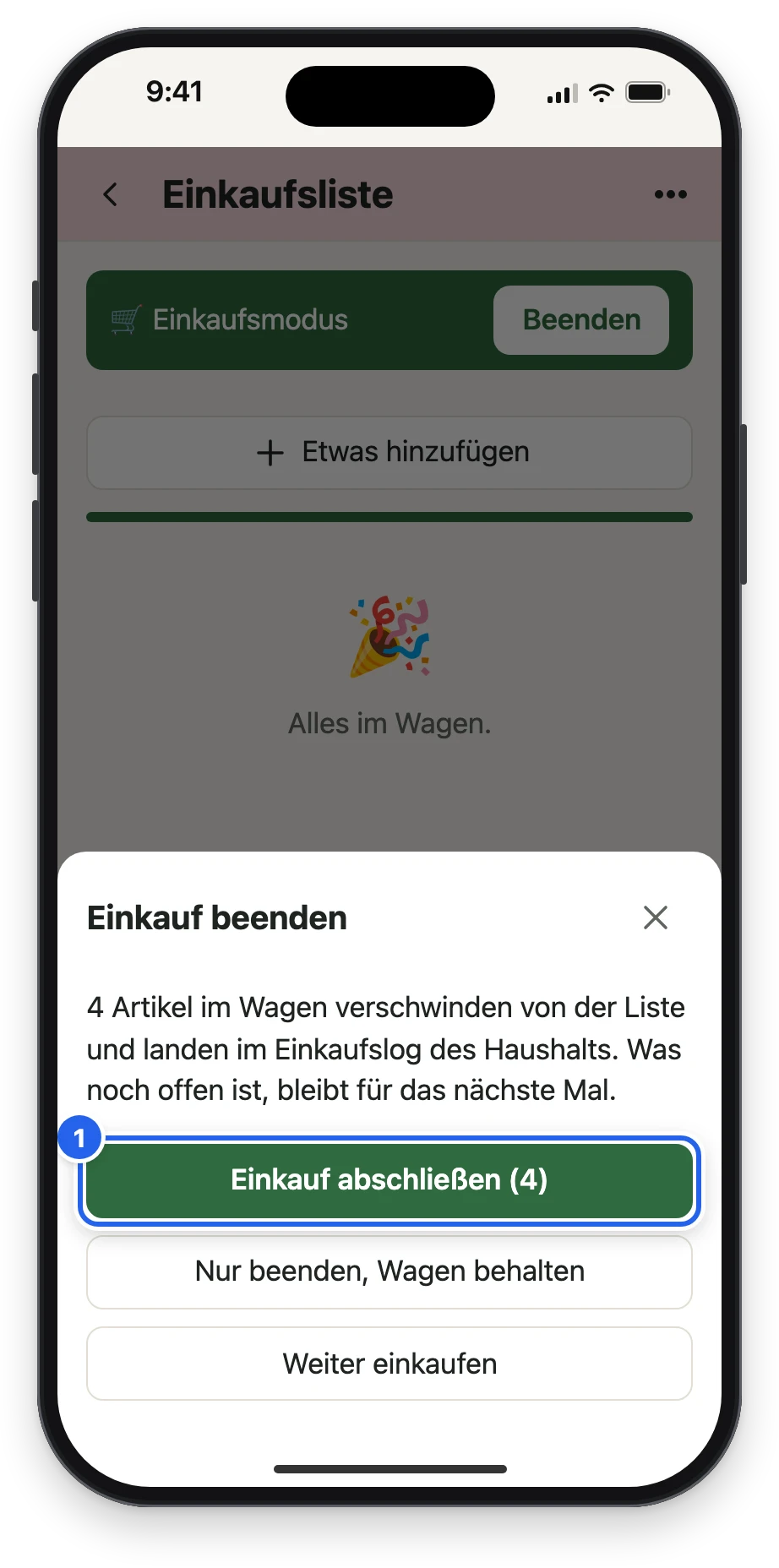
An der Kasse: Einkauf abschließen. Was im Wagen ist, verschwindet von der Liste und kommt ins Einkaufslog des Haushalts; was nicht da war, bleibt für das nächste Mal. Einkauf abschließen (4) 1.
Fertig! 🎉
Ein Haushalt, eine Liste, zwei Handys. Was warten kann: Läden mit eigener Reihenfolge, Fotos von „genau dieser Packung“, weitere Listen und die Verbindung zu Speiseplan.